Ruang Excel

Excel application sharing, knowledge of Microsoft Excel, and visual basic application (vba) for education.

Enjoy You'r Visiting

Thursday, December 27, 2018

Aplikasi Input Data Mutasi Siswa Baru Ms Excel


excel application

Sobat ruang excelAplikasi Input Data Mutasi Siswa Baru adalah aplikasi input data mutasi siswa baru atau pindahan berbasis Microsoft excel visual besic (Vba). Adapun keguanaan aplikasi yang dirancang secara sederhana ini untuk mempermudah operator sekolah dalam mengelola administrasi khususnya mutasi siswa atau siswa pindahan masuk.

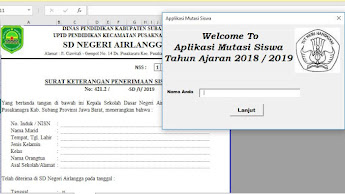
Ketika kita pertama kali membuka aplikasi ini, secara otomatis keluar form kemudian silahkan masukan nama operator dan pilih “Lanjut” maka secara otomatis nama operator tersebut terinput di sheet surat pada Cell D60. Sobat ruang excel, jangan lupa klik “Enable Conten” jika macros belum diaktifkan maka segera aktifkan macro agar menu “Catat” dan “Hapus” pada sheet surat dapat berfungsi.

Pada Aplikasi mutasi masuk ini terdapat dua sheet yakni sheet Surat dan sheet riwayat mutasi. Sheet surat digunakan sebagai input siswa baru dan cetak surat mutasi masuk sementara untuk sheet riwayat mutasi digunakan untuk data riwayat mutasi yang diinput dari data surat. Ketika kita enteri data di sheet surat pada cell C31:C19 dan Cell C23:C24 kemudian klik menu “Catat” maka secara otomatis data terinput ke sheet riwayat mutasi dan data pada cell C13:C19 akan otomatis terhapus. Sementara itu untuk menu “Hapus” berfungsi untuk menghapus cell C31:C19 dan Cell C23:C24. 

Ketika kita klik menu “Catat” selain data terinput dan data terhapus, akan muncul notifikasi “berhasil” sementara ketika pada cell C31:C19 kosong alias tidak ada data yang diketik maka akan keluar notifikasi “Maaf data anda tidak lengkap”. Baik sheet surat dan sheet riwayat surat, sheet unprotect sehingga kita dapat merubah redaksi surat dan KOP (kepala surat) sesuai dengan nama satuan pendidikan masing-masing.

Data yang masuk di sheet riwayat mutasi dari sheet surat secara otomatis masuk berdasarkan nomor urut otomatis. Pada sheet riwayat mutasi di cell P1, harap jangan dihapus karena untuk menjalankan fungsi nomor otomatis.

Bagi sobat-sobat yang menginginkan Aplikasi Mutasi Siswa silahkan download di sini. Cara download klik dua kali pada link download agar kita bias mendapatkan aplikasi tersebut.

Semoga aplikasi mutasi masuk ini bermanfaat untuk para operator sekolah, dan Jangan lupa klik ikuti atau follow atau masukan email anda pada kolom email kemudian klik submit agar ketika ada peluncuran aplikasi baru maka otomatis meberikan informasi ke email anda.  

Monday, November 19, 2018

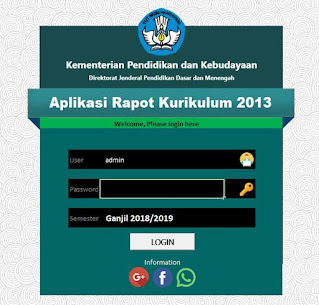
Aplikasi Rapot Kurikulum 2013 vba excel terintegrasi data dapodik

Aplikasi Rapot Kurikulum 2013 vba terintegrasi data dapodik

Kurikulum 2013 (K-13) adalah kurikulum yang berlaku dalam Sistem Pendidikan Indonesia. Kurikulum ini merupakan kurikulum tetap diterapkan oleh pemerintah untuk menggantikan Kurikulum-2006 (yang sering disebut sebagai Kurikulum Tingkat Satuan Pendidikan) yang telah berlaku selama kurang lebih 6 tahun. Kurikulum 2013 masuk dalam masa percobaanya pada tahun 2013 dengan menjadikan beberapa sekolah menjadi sekolah rintisan.

Pada tahun ajaran 2013/2014, tepatnya sekitar pertengahan tahun 2013, Kurikulum 2013 diimpelementasikan secara terbatas pada sekolah perintis, yakni pada kelas I dan IV untuk tingkat Sekolah Dasar, kelas VII untuk SMP, dan kelas X untuk jenjang SMA/SMK, sedangkan pada tahun 2014, Kurikulum 2013 sudah diterapkan di Kelas I, II, IV, dan V sedangkan untuk SMP Kelas VII dan VIII dan SMA Kelas X dan XI. Jumlah sekolah yang menjadi sekolah perintis adalah sebanyak 6.326 sekolah tersebar di seluruh provinsi di Indonesia.

Aplikasi Rapot Kurikulum 2013

Kurikulum 2013 memiliki empat aspek penilaian, yaitu aspek pengetahuan, aspek keterampilan, aspek sikap, dan perilaku. Di dalam Kurikulum 2013, terutama di dalam materi pembelajaran terdapat materi yang dirampingkan dan materi yang ditambahkan. Materi yang dirampingkan terlihat ada di materi Bahasa Indonesia, IPS, PPKn, dsb., sedangkan materi yang ditambahkan adalah materi Matematika.

Materi pelajaran tersebut (terutama Matematika dan Ilmu Pengetahuan Alam) disesuaikan dengan materi pembelajaran standar Internasional (seperti PISA dan TIMSS) sehingga pemerintah berharap dapat menyeimbangkan pendidikan di dalam negeri dengan pendidikan di luar negeri.

Berdasarkan Peraturan Menteri Pendidikan dan Kebudayaan, Anies Baswedan, nomor 60 tahun 2014 tanggal 11 Desember 2014, pelaksanaan Kurikulum 2013 dihentikan dan sekolah-sekolah untuk sementara kembali menggunakan Kurikulum Tingkat Satuan Pendidikan, kecuali bagi satuan pendidikan dasar dan menengah yang sudah melaksanakannya selama 3 (tiga) semester, satuan pendidikan usia dini, dan satuan pendidikan khusus. Penghentian tersebut bersifat sementara, paling lama sampai tahun pelajaran 2019/2020.

Dengan berlakunya kurikulum 2013 secara otomatis buku rapor mengalami perubahan seperti adanya penilaian berupad deskripsi. oleh karenanya guru kelas atau operator sekolah harus menyiapkan Aplikasi Rapot Kurikulum 2013 berbasis microsoft excel (vba).

Aplikasi Rapot Kurtilas Kelas 1

Aplikasi rapot Kurtilas Kelas 4  


Friday, October 19, 2018

Aplikasi kalender Islam dan Nasional Versi Excel 2023


Sobat ruang excel Aplikasi Kalender Islam yang bisa kita lihat di bawah adalah kalender yang bisa diubah tahunnya sesuai yang kita inginkan dari Tahun 1901 sampai dengan Tahun 2119 dan Nama Kota bisa disesuaikan dengan nama kota tempat tinggal Kita. 

Misalkan sobat ruang excel menginginkan kalender tahun sekarang 2023 tinggal pilih pada dropdown tahun 2023 dan pilih kota tempat tinggal kita. Semoga bermanfaat.


Sistem kalender

Kalender yang digunakan secara umum ialah kalender surya, kalender candra, kalender surya candra, dan kalender persetujuan. 

Kalender candra atau kalender lunar adalah kalender yang disesuaikan dengan pergerakan Bulan (fase bulan). Contohnya ialah Hijriah. 

Kalender surya atau kalender solar adalah kalender yang didasarkan dari musim dan pergerakan Matahari. Contohnya ialah Kalender Persia, Kalender Gregorian, Kalender Julian dan Kalender Romawi. 

Kalender suryacandra atau kalender lunisolar adalah kalender yang disesuaikan dengan pergerakan bulan dan matahari, seperti Kalender Bali, Kalender Yahudi, dan Kalender Tionghoa. 

Sementara itu, kalender persetujuan adalah Kalender yang tidak disesuaikan dengan Bulan dan Matahari, contohnya adalah hari dan minggu Julian yang digunakan oleh pakar bintang.

Ada juga kalender yang tampaknya disesuaikan dengan pergerakan Venus, seperti beberapa Kalender Mesir Kuno. Kalender ini juga tampaknya sering dipakai di peradaban dekat khatulistiwa.

Kalender surya Kalender yang menggunakan musim dan Revolusi Bumi mengitari Matahari disebut Kalender Solar. Kalender Solar dipakai oleh bangsa Romawi dan sistem perhitungannya digunakan dalam Kalender Julian.

Hari yang digunakan oleh Kalender Solar ada 7, yaitu Ahad/Minggu, Senin, Selasa, Rabu, Kamis, Jumat, dan Sabtu.

Aplikasi Kalender Islam dan Nasional Download disini

Thursday, December 21, 2017

Trik Import Data Dari Beberapa File Excel

Trik Import Data Dari Beberapa File Excel, Emang bisa Gitu ? langsung Jawab aja deh, Ya..bisa banget gitu loh...!! asal mau belajar dan berusaha memahami trik dan kode scrip vba atau macros serta ada keinginan tuk mengaplikasikannya. Mari gan kita pahami langkah langkanya sebagai berikut :

1.     buat satu file Microsoft excel sebagai file rekap dan beberapa file sebagai sumber data (data1,data2,data3 dst).
2.     pada file rekap yang telah kita buat silahkan pilih menu Developer =>>AciveX control dan pilih Command button. dan masukan scrip vba di bawah ini;

Private Sub CommandButton1_Click()
AmbilData
End Sub
Sub AmbilData()
Dim Src As Workbook
Dim Rkp As Workbook
'On Error GoTo ErrHandler
    Application.ScreenUpdating = False
    
    Dim STRPATH As String
'only allow the user to select one file
Application.FileDialog(msoFileDialogOpen).AllowMultiSelect = False
'make the file dialog visible to the user
intChoice = Application.FileDialog(msoFileDialogOpen).Show
'determine what choice the user made
If intChoice <> 0 Then
'get the file path selected by the user
STRPATH = Application.FileDialog( _
msoFileDialogOpen).SelectedItems(1)
End If
   ' OPEN THE SOURCE EXCEL WORKBOOK IN "READ ONLY MODE".
    Set Rkp = ThisWorkbook
    Set Src = Workbooks.Open(STRPATH, True, True)
    ' GET THE TOTAL ROWS FROM THE SOURCE WORKBOOK.
    Dim iTotalRows As Integer
    iTotalRows = Src.Worksheets("DATAPENTING").Cells(Rows.Count, "F").End(xlUp).Row
    iTotalRows = Src.Worksheets("DATAPENTING").Cells(Rows.Count, "G").End(xlUp).Row
    iTotalRows = Src.Worksheets("DATAPENTING").Cells(Rows.Count, "H").End(xlUp).Row
    'iTotalRows = Src.Worksheets("DATAPENTING").Range("F1:F" & Cells(Rows.Count, "F").End(xlUp).Row).Rows.Count
    ' COPY DATA FROM SOURCE (CLOSE WORKGROUP) TO THE DESTINATION WORKBOOK.
    Dim iCnt As Integer         ' COUNTER.
    For iCnt = 1 To iTotalRows
        Rkp.Worksheets("Rekap").Range("F" & iCnt).Formula = _
            Src.Worksheets("DATAPENTING").Range("F" & iCnt).Formula
        Rkp.Worksheets("Rekap").Range("G" & iCnt).Formula = _
            Src.Worksheets("DATAPENTING").Range("G" & iCnt).Formula
        Rkp.Worksheets("Rekap").Range("H" & iCnt).Formula = _
            Src.Worksheets("DATAPENTING").Range("H" & iCnt).Formula
    Next iCnt
    ' CLOSE THE SOURCE FILE.
    Src.Close SaveChanges:=False           ' FALSE - DON'T SAVE THE SOURCE FILE.
    Set Src = Nothing
    
ErrHandler:
    Application.EnableEvents = True
    Application.ScreenUpdating = True
End Sub

  3.Selanjutnya sesuaikan nama sheet pada file rekap dengan “Rekap” begitu juga pada file Data (Data1,Data2,Data3 dst) dengan nama sheet “DATAPENTING”.
    4. Pada file Data (Data1,Data2,Data3 dst)  silahkan pada kolom F, G, H isi dengan data.

    5.Silahkan coba semoga berhasil.

  Contoh file Download di sini

Saturday, August 26, 2017

Aplikasi Cetak SKHU MDTA Tahun 2017 Microsoft Excel

Tuesday, April 18, 2017

Cara merubah data baris ke data kolom Excel

Salam berbagi Gan. Mungkin kita pernah kesulitan, bagaimana sih cara mengubah data baris ke data kolom ? Nah, pada share kali ini ane ingin mencoba berbagi ilmu atau trik untuk mengubah data baris ke data kolom dengan cara copas. Berikut langkah-langkanya gan :

1. Blok data baris dan klik kanan pilih copy
2. klik kanan pada sheet yang kita kehendaki dan pilih paste special atau paste options, lihat gambar di bawah ini 


atau 


Sekarang bisa lihat hasil copas data baris ke data kolom pada gambar berikut ini


Thursday, March 9, 2017

Cara membuat label pada lembar print out Ms Excel

Salam sejahtera agan-agan yang budiman. Pada kesempatan ini, Ane ingin berbagi Cara member label pada hasil cetak (print out) lembar kerja agan sekalian atau hendak mengihilgnkan label cetak pada llembar kerja dari aplikasi unduhan temen kita. Yuk !! lansung aja kita ke TKP Gan :

Berikut ;angkah-langkah untuk membuat label print uout :

      1.      Buka lembar kerja atau aplikasi excel anda
      2.      Pilih menu Page Layout dan Page Setup maka akan keluar dialog seperti berikut :


     3.    Silahkan pilih Custom Header atau Custom Footer untuk mementukan letak label ketika lembar kerja tercetak. Lihat gambar di bawah ini, label diletakan pada bagian Footer (Halaman kanan bawah).

     4.      Pada dialog gambar no 3, silahkan ketik label apakah di Left section (kiri), center section (tengah) atau Right section (kanan) sesuaikan dengan selera anda.

     5.      Selamat mencoba.


Semoga sukses dan berkah. Aamiin.

Sunday, February 19, 2017

Cara membuat dialog warrning pada cell excel yang belum terisi data

Salam sejahtera gan, dalam update data pada lembar Microsoft excel seringkali ada beberapa orang yang mengisinya acak tidak berurutan berdasarkan cell awal. Nah Gan, kali ini ane akan mencoba share cara untuk  warnning atau pemberitahuan kepada pengguna aplikasi atau lembar kerja agar mengisi atau update data secara berurutan (tidak acak ). Berikut langkahnya :

     1.       Buka lembar kerja excel atau aplikasi excel
     2.       Klik develover

     3.       Selanjutnya pilih menu Visual Basic, amaka akan kelua table seperti di bawah ini :


     4.       Kemudian masukan skrip berikut ini ke kolom di atas :

Private Sub Worksheet_SelectionChange(ByVal Target As Range)
Dim rG As Range
Dim cL As Range
Dim psN As String

Set rG = Sheets("Sheet1").Range("A4:G4")

If Intersect(Target, rG) Is Nothing Then
For Each cL In rG.Cells
If cL.Value = vbNullString Then
MsgBox (" Input data secara berurutan " & cL.Offset(-1, 0) & " Gan !!!"), vbApplicationModal, "Sorry Gan !!!"
cL.Select
Exit For
End If
Next
End If
End Sub


Setelah skrip dimasukan silahkan tutup dan save. Berikut gambar contoh warning cell :


Selamat mencoba semoga sukse dan berkah

Saturday, February 11, 2017

Formula untuk mencari jumlah data berdasarkan kriteria tertentu

Salam sejahtera gan, Alhamdulillah pada kali ini ane masih terus bisa berbagi ilmu, Pada kesempatan share kali ini ane akan bahas cara mengetahui jumlah data berdasarkan 2 kriteria dengan rumus fungsi logika SUMPRODUCT. Berikut aadalah langkah-langkahnya :

1. Buata tabel sperti di bawah ini


Angka pada kolom G5 merupakan hasil dari pencarian jumlah berdasarkan kedua kriteria yaitu Tanggal (kriteria 1) dan Nama Barang (kriteria 2). Data tersbut diambil dari tabel barang Kolom Tanggal (data 1) dan Nama Barang (data 1).

2. kemudian setelah tabel di atas sudah dibikin silahkan ketik formula berikut ini ke kolom G5 =SUMPRODUCT((B4:B12=G3)*(C4:C12=G4)*(D4:D12))

Demikian share singkat, Selamat mencoba Semoga berhasil dan berkah

Contoh Aplikasi pencari data berdasakan kriteria tertentu Lihat Contoh file pencari data berdasarkan kriteria  kemudian klik Get Link atau unduh contoh file pencari data berdasarkan kriteria.


Friday, January 6, 2017

Rumus merubah huruf kapital bertanda Kutip menjadi huruf kecil


Salam sejahtera pembaca sekalian.. Pada share cara merubah huruf kapital ke huruf kecil sudah pernah kita bahasa. Namun, ketika huruf kapital tesebut terdapat tanda kutip (‘) pada tengah kata maka huruf kapital yang bertanda kutip tidak bisa di rumah (masih tetap kapital). Naha..agan yang budiman kali ini saya ingin berbagi tentang merubah huruf kapital bertanda kutip (‘) di tengah kata dengan menggunakan rumus profer. Langkah-langkahnya sebagai berikut :
 
     1.    Buat tabel seperti di bawah ini : 
          

     2.    Masukan formula di bawah ini ke kolom C2:C11

=SUBSTITUTE(PROPER(B2);PROPER(LEFT(B2;SEARCH("'";B2))&MID(B2;SEARCH("'";B2)+1;1));PROPER(LEFT(B2;SEARCH("'";B2)))&LOWER(MID(B2;SEARCH("'";B2)+1;1)))
     
     3.    Sesuaikan tanda koma (,) atau (;) sesuai setiangan pada komputer agan.

Demikian share kali ini semoga berhasil dan berkah. Aamiin...