Ruang Excel

Excel application sharing, knowledge of Microsoft Excel, and visual basic application (vba) for education.

Enjoy You'r Visiting

Friday, January 27, 2023

APLIKASI INPUT DATA INVENTARIS RUANG

Sobat ruang excel, Barang-barang yang ada di ruangan baik ruang kelas, kantor maupun perpustakaan harus diinventarisir. Seperti barang mabeler, elektronik, dan barang modal lainnya harus tercatat dan diketahui dengan jelas rincian barang dan riwayat pencatatnya. 


Hal tersebut harus dilakukan dengan tujuan untuk memantau keberadaan dan kondisi barang modal tersebut secara berkala. Selain itu juga agar memudahkan dalam pengerjaan pencatatan dan pelaporan pada Sistem Informasi Manajemen Daerah (SIMDA) di setiap tahunnya.


ruang excel mencoba berbagi sebuah Aplikasi Input data barang inventaris dengan menggunakan basis data Microsoft Excel yang dilengkapi tombol catat dengan bantuan kode vba.


Sobat ruang excel bisa unduh aplikasi Input data barang dengan gratis dan jika sobat ingin mengembangkan aplikasi ini silahkan berikut kode vba-nya untuk dipasang pada file excel input data pada menu macros :


Berikut adalah kode vba pada tombol Catat :

Sub insertData()

Dim jumlahData As Integer

Dim no, kodebarang, namabarang, jenisbarang, bahan, volume, laik, kuranglaik, tdklaik, namaruang, pencatat As String

Sheets("Entri").Select

no = Range("B2").Text

kodebarang = Range("B3").Text

namabarang = Range("B4").Text

jenisbarang = Range("B5").Text

bahan = Range("B6").Text

volume = Range("B7").Text

laik = Range("D7").Text

kuranglaik = Range("F7").Text

tdklaik = Range("H7").Text

namaruang = Range("B8").Text

pencatat = Range("B10").Text

    Sheets("Data Invt").Select

    jumlahData = Range("L1").Value

    Rows(jumlahData + 2 & ":" & jumlahData + 2).Select

    Selection.Copy

    Rows(jumlahData + 3 & ":" & jumlahData + 3).Select

    ActiveSheet.Paste

    Application.CutCopyMode = False


    Range("A" & jumlahData + 3).Select 'input no

    ActiveCell.FormulaR1C1 = jumlahData + 1

    Range("B" & jumlahData + 3).Select 'input kodebarang

    ActiveCell.FormulaR1C1 = kodebarang

    Range("C" & jumlahData + 3).Select 'input namabarang

    ActiveCell.FormulaR1C1 = namabarang

    Range("D" & jumlahData + 3).Select 'input jenisbarang

    ActiveCell.FormulaR1C1 = jenisbarang

    Range("E" & jumlahData + 3).Select 'input bahan

    ActiveCell.FormulaR1C1 = bahan

    Range("F" & jumlahData + 3).Select 'input volume

    ActiveCell.FormulaR1C1 = volume

    Range("G" & jumlahData + 3).Select 'input laik

    ActiveCell.FormulaR1C1 = laik

    Range("H" & jumlahData + 3).Select 'input kuranglaik

    ActiveCell.FormulaR1C1 = kuranglaik

    Range("I" & jumlahData + 3).Select 'input tdklaik

    ActiveCell.FormulaR1C1 = tdklaik

    Range("J" & jumlahData + 3).Select 'input namaruang

    ActiveCell.FormulaR1C1 = namaruang

    Range("K" & jumlahData + 3).Select 'input user

    ActiveCell.FormulaR1C1 = pencatat

    Sheets("Entri").Select

    'pesan berhasil

    MsgBox "Input Data Berhasil !", vbInformation, "Terimakasih !"

End Sub

Ketika kita berhasil memasukan kode tersebut pada Vba/macro catat maka data yang kita edit pada Sheet Entri kemudian klik tombol catat data akan terinput di Data Invt.

Lihat Gambar di bawah :


Silahkan sobat ruang excel bisa unduh pada link Aplikasi Input data Inventaris Ruang

Demikian sobat ruang excel berbagi aplikasi kali ini, semoga bermanfaat dan sukses. pass unprotect12121985

Wednesday, January 25, 2023

Aplikasi Penerimaan Peserta Didik Baru (PPDB) Versi Excel 02


Aplikasi Penerimaan Peserta Didik Baru (PPDB) Versi 02

ruangexcel.blogspot.com : Sobat ruang excel Salam sejahtera saya sampaikan kepada Bapak/Ibu guru dan operator sekolah.  Pada kesempatan sebelumnya saya telah memposting Aplikasi PPDB Versi 01. Nah Pada kali ini saya berbagi Aplikasi PPDB Versi 02 Dalam rangka upaya memenuhi permintaan dam masukan rekan-rekan operator sekolah atau bapak/ibu guru wali kelas pada komentar postingan Aplikasi PPDB Versi 01. Pembaruan pada Aplikasi PPDB Versi 02 bisa digunakan pada tingkat SD, SMP, dan SMA dalam menginput data siswa baru pada kegiatan Penerimaan Peserta Didik Baru (PPDB) tahun pelajaran 2023/2024.


Aplikasi input data siswa baru ini Insya Allah sangat bermanfaat dan perlu saya jelaskan secara singkat  kepada bapak/ibu guru atau operator  bahwa aplikasi ini terdapat dua sheet atau lembar kerja excel yakni:


    1. Sheet formulir yang bisa digunakan untuk formulir isian yang harus dibagikan kepada orang tua siswa atau wali murid untuk disi dengan data calon siswa baru.


     2. Sheet Input Data siswa baru terdiri dari empat menu (button) yakni;

     a.   MenuTambah :

Menu tambah berfungsi untuk menambah data siswa baru yang akan diinput pada sheet data dan setiap penambahan siswa baru pada kolom Id secara otomatis menambah.


     b.   Menu Edit :

Menu edit berfungsi untuk mengedit atau meperbaiki data yang sudah terinput pada sheet data. Jika perbaikan sudah selesai maka harus klik simpan agar data yang telah kita edit atau perbaiki tersimpan pada sheet data.


    c.   Menu hapus :

Menu hapus berfungsi untuk menghapus data yang telah terinput pada sheet data.


     d.   MenuCari Data

Menu cari data berfungsi untuk mencari data yang telah terinput pada sheet data. Ketika kita ingin mengedit (meperbaiki) atau menghapus data yang kita inginkan maka, kita manfaatkan menu cari data untuk menampilkan data secara cepat dan akurat sesuai yang kita inginkan dan akan kita perbaiki atau hapus.


Demikian berbagi aplikasi dan ilmu, semoga bermanfaat, sukses dan berkah. Aamiin.


Silahkan unduh Aplikasi sederhana Input Data Siswa Baru (PPDB) Versi 02 

file Aplikasi PPDB versi 01 


Sunday, January 22, 2023

Cara Cepat Uji Validitas Versi Excel

Sobat ruang excel, sebelum kita melakukan uji validitas dan reliabilitas, pastikan microsoft excel pada laptop/PC kita sudah muncul Data Analysis di menu Data toolbar sebelah kanan atas. 


Jika belum muncul, maka kita harus memunculkan data analysis dengan langkah-langkah sebagai berikut :


  1. Klik menu file atau icon microsoft Office setelah muncul seperti gambar di bawah dan pilih menu Options.


option from microsoft


2. Setelah pilih Options, maka akan muncul seperti gambar di bawah. kemudian pilih Add-ins;

menu add-ins

    
3.  
   Setelah itu muncul seperti gambar di bawah. Kemudian sobat ruang excel, silahkan klik Analysis ToolPark; klik Go ; klik OK.

Analysis ToolPark


Selanjutnya akan muncul seperti pada gambar di bawah, silahkan sobat centang kotak Analysis ToolPak dan klik OK


add-ins


    A. Cara Uji Validitas

 Studi Kasus;

Data hasil scoring instrumen angket varibel X dengan 15 item soal yang dibagikan kepada 20 responden dengan ketentuan rentan nilai 1-5 (a=1, b=2, c=3, d=4, e=5). 


Kita masukan data hasil  scoring tersebut kedalam tabel seperti di bawah ;


tabel skor


Selanjutnya kita ke langkah-langkah uji validitas dengan Data Anelysis. Silahkan klik pada menu ribbon Data Analysis maka akan muncul seperti gambar di bawah, pilih Correlation dan klik OK.


menu Correlation


   2.  Setelah itu muncul dialog Correlation, isi Input range dengan data B2:Q22; centang Label in first row dan new worksheet apply, klik OK.

                                                              
Label in first row


    1. Perhatikan pada output Excel di bawah: 

   Angka 0,529248 adalah koefisien korelasi antara item nomor 1 dengan total, angka 0,406276 adalah koefisien korelasi antara item nomor 2 dengan total dan seterusnya. Koefisien korelasi tersebut selanjutnya disebut r hitung.
   

   2. Menentukan r tabel:


Pada  tabel  r  untuk  N  (jumlah  responden  uji  coba)  sebanyak  20  dan  taraf  signifikansi  5% diperoleh angka  0,444. Angka tersebut dinamakan r tabel. Ini bisa melihat pada tabel r Product Moment .


CARA CEPAT UJI VALIDITAS


    5.  Menguji Validitas Butir Instrumen:  Kriteria:  Jika  r  hitung  lebih  dari  r  tabel  maka  item  yang  dianalisis  dinyatakan  valid  dan sebaliknya.

   6.  Untuk  menentukan  butir  instrumen  valid  atau  tidak,  bisa  digunakan  rumus fungsi IF. 


    Berikut tampilan setelah r tabelnya dimasukkan.

                           
butir  instrumen  valid


Masukkan  perintah  otomasi. Contoh  jika  kita  ingin menguji  apakah  item  nomor 1 (satu)  valid  atau kah tidak maka  letakkan  kursor  di  bawah  r  tabel  pada  kolom  item  nomor 1 (satu)  dan masukkan  perintah =IF(B17>B18;"valid";"Unvalid"), seperti gambar di atas kemudian enter.


Demikian sobat ruang excel share kali ini. Semoga bermanfaat dan sukses selalu.


Aplikasi Cetak SPPD Terbaru Microsoft Excel

Bagi bapak atau ibu guru ataupun operator sekolah sobat ruang excel yang akan melakukan perjalanan dinas berupa kegiatan bimbingan teknis, sosialisasi atau workshop terkait pendidikan silahkan gunakan aplikasi perjalanan dinas ini. 


Sobat ruang excel bisa pelajari dan manfaatkan aplikasi SPPD terbaru ini. Aplikasi SPPD ini meruapakan aplikasi berbasis excel dan visual basic application (vba) dan mudah digunakan oleh siapapun karena sangat sederhana namun sangat berfungsi untuk administrasi. 


Sobat ruang excel, pada Aplikasi SPPD ini terdapat tombol (menu) Ganti logo, cetak, dan Catat.


  • Menu Logo berfungsi jika kita hendak mengganti logo KOP surat.
  • Menu Cetak berfungsi untuk mencetak lembar SPPD yang telah kita buat.
  • Menu Catat berfungsi untuk mencatat riwayat SPPD yang telah kita buat.

Berikut ini beberapa langkah cara Input Identitas pada aplikasi SPPD :


    Pertama, Isi Data Lembar


    Kedua, Isi Identitas Sekolah. 

  Pada kolom  identitas sekolah di lembar SPPD akan berubah sesuai identitas pada tabel isian identitas sekolah sebelah kanan. adapun kolom identitas yang harus ada adalah :


     - provinsi

     - Kabupaten

     - Kecamatan

     - Desa

     - Nama Sekolah

     - Alamat Sekolah

     - Nama Kepala

     - NIP Kepala Sekolah

     - Tempat Tugas

     - Tanggal harus kembali

     - Jenis kendaraan dinas


  Ketiga, Klik tombol Ganti Logo dengan logo masing-masing satuan pendidikan.


aplikasi sppd

   Keempat,  Setelah itu klik catat agar data yang sudah kita isi masuk ke menu lembar riwayat perjalanan dinas.

    Kelima, Terakhir klik tombol cetak, Selesai.


Demikian share kali ini semoga bermanfaat dan sukses selalu.


Terima kasih telah berkunjung. Jika ada silahkan tinggalkan pesan pada bagian komentar.


Silahkan klik lanjut atau next ketika klik Versi Terbaru dengan penambahan tombol Silahkan klik lanjut atau next ketika klik  Download Aplikasi SPPD Terbaru V.03


Mohon bantu share ya kawan, Insya Allah berkah....


Sunday, January 15, 2023

Cara Mudah Membuat QR Code Sendiri pada spreadsheet google drive

ruangexcel

Salam sejahtera sobat-sobat ruang excel. Pada kesempatan kali ini ruang excel akan memberikan tutorial cara membuat qr code atau yang sobat-sobat kenal dengan barcode.


Cara membuat QR code dapat dilakukan dengan berbagai macam bantuan aplikasi. seperti QR code generator atau melalui aplikasi qr code pada add on. 

Tahu gak Sobat ruang Excel ? ternyata qr code bisa dibuat sendiri.

Hanya dengan memanfaatkan aplikasi gratisan yakni Google Spreadsheet. Sobat ruang excel bisa buat sendiri qr code pada spreadsheet di google drive sobat sendiri.


Google Spreadsheet sendiri merupakan aplikasi pengolah data milik Google yang memiliki banyak fungsi. Ini mirip dengan kenerja pada Microsoft Excel.


Baik Sobat, kita mulai tutorialnya :


Pertama, silahkan sobat ruang excel masuk ke google drive dengan akun google masing-masing baik akun Gmail maupun akun belajar.id dan kemudian pilih spreadsheet.


Kedua, silahkan sobat buat tabel spreadsheet seperti gambar di bawah ini :


Ketiga, silahkan sobat masukan rumus berikut ini pada cell B2 pada spreadsheet yang telah di buat sesuai gambar tabel di atas.


=IMAGE("https://chart.googleapis.com/chart?cht=qr&chs=150x150&chl="&A2) 


atau bisa dengan menggunakan kode berikut :

=image("https://chart.googleapis.com/chart?chs=300x300&cht=qr&chl="&ENCODEURL(A2))


Keterangan :

chs=150x150: rumus ini menentukan ukuran kode QR code dalam piksel sebagai lebar dan tinggi.

cht=qr: rumus ini menentukan jenis kode QR code.

chl="&ENCODEURL(A2) atau chl="&A2 : Ini menentukan data yang akan dikodekan. Dimana pada contoh tabel di atas ruang excel menyajikan tautan untuk url di cell A2.


Sialahkan sobat-sobat ruang excel bisa mencoba membuat QR code pada tabel spreadsheet di bawah ini. copy link yang akan sobat jadikan QR code dan pastekan ke cell A2 atau A3 maka akan muncul pada cell B2 atau B3 QR code sesuai link atau url yang sobat masukan.


Jika tabel spreadsheet berikut pada cell A2 tidak bisa diedit silahkan Uji Coba


Thursday, September 22, 2022

Membuat Data Validasi dengan Query pada Spreadsheet

ruangexcel.blogspot.com


Salam sejahtera sobat ruangexcel, pada kali ini ruangexcel akan berbagi tentang bagaimana cara membuat validasi data dengan query pada spreadsheet sperti halnya pada microsoft excel. Namun, ada perbedaan menggunakan rumus atau rumus. Pada microsoft excel untuk mengambil atau memanggil data kita sering menggunakan index atau vlookup atau hlookup. Nah, pada spreadsheet kita menggunakan Query untuk memanggil data di sheet yang berbeda. 


Adapun cara membuat validasi data dengan query pada spreadsheet sebagai berikut :

Pertama, masukan rumus berikut pada sel A5 :

= QUERY ( 'Bentuk Tanggapan 1'!B1:H294 , "pilih C,D,B,E Dimana E='" & B2 & "' dan D='" & B3 & "'" )


Keterangan :

Data diambil dari sheet Form Tanggapan 1'!B1:H294

pilih = data yang diambil dengan susunan pengambilan data kolom C, D, B, dan E.

Where = untuk menampilkan data dari sheet Form Responses 1 pada kolom E dengan kriteria pada isian cell B2 atau B3.


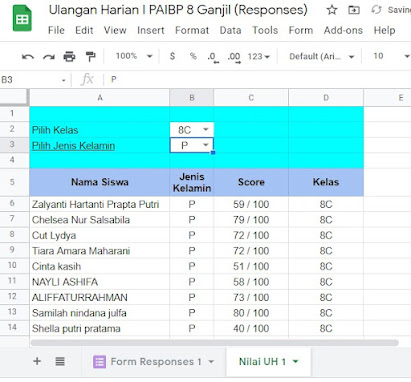
Kedua, buka spreadsheet yang sudah terdapat beberapa data kemudian kita buat sheet untuk validasi menu validasi tabel berikut :


Letakan kursor pada sel B2 atau B3 kemudian Pada menu ribbon spreadsheet pilih menu Data kemudian pilih Data Validation.
maka akan muncul tabel validasi seperti gambar berikut :


Setelah muncul tabel validasi data pada kolom Cell range isi dengan datasheet Nilai UH ( =Nilai UH'!B2 atau 'Nilai UH'!B3). 


Kemudian, Kriteria isi dengan data dari sheet Form Responses 1 ( ='Form Responses 1'!$D$2:$D ) untuk tampil dropdown silahkan klik ceklis Show dropdown list in cell dan Reject input kemudian klik Save. 


Silahkan Coba, semoga berhasil dengan baik dan sukses.


Wednesday, September 21, 2022

Cara Membuat Media Pembelajaran Perkalian dan jaring-jaring pada ppt


RuangExcel: Perkembangan ilmu pengetahuan dan teknologi semakin mendorong upaya-upaya pembaharuan dalam pemanfaatan hasil-hasil teknologi dalam proses belajar mengajar.  Para guru dituntut agar mampu dan kreatif menggunakan alat-alat yang dapat disediakan oleh sekolah, dan tidak tertutup kemungkinan bahwa alat-alat tersebut sesuai dengan perkembangan dan tuntutan zaman. Guru sekurang-kurangnya dapat menggunakan alat yang murah dan bersahaja tetapi merupakan keharusan dalam upaya mencapai tujuan pengajaran yang diharapkan. Disamping mampu menggunakan alat-alat yang tersedia, sejatinya guru juga harus mampu untuk dapat mengembangkan alat-alat yang tersedia, guru juga dituntut untuk dapat mengembangkan keterampilan membuat media pengajaran yang akan digunakannya apabila media tersebut belum tersedia.

Media Pembelajaran diartikan segala sesuatu yang dapat dipergunakan untuk merangsang pikiran, perasaan, perhatian dan kemampuan atau keterampilan pebelajar  sehingga dapat mendorong terjadinya proses belajar. Berikut ini adalah salah satu cara membuat media pembelajaran perkalian dengan menggunakan microsoft power point dengan visual basic (vba) dan sangat cocok untuk digunakan sebagai media pembelajaran di tingkatan sekolah dasar. Adapun langkah-langkahnya sebagai berikut :

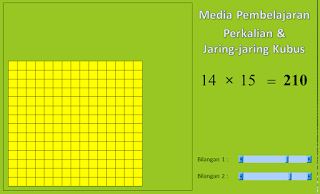
Pertama, buka lembar kerja microsoft power point dan buat kotak-kotak dengan shape sperti gambar di bawah.


Kedua, buat kotak untuk bilangan 1, bilangan 2, dan hasil, lihat gambar di bawah ini :


Ketiga, buat scrollBar1 dan scrollBar 2 dan masukan kode script di bawah ini :
========================================================================
Private Sub ScrollBar1_Change()
For i = 1 To 20
    For j = 1 To 20
        If Val(ScrollBar1) > i - 1 And Val(ScrollBar2) > j - 1 Then
            ActivePresentation.Slides(1).Shapes(20 * (i - 1) + j).Visible = msoTrue
            Else
            ActivePresentation.Slides(1).Shapes(20 * (i - 1) + j).Visible = msoFalse
        End If
    Next
Next

ActivePresentation.Slides(1).Shapes("bilangan 1").TextFrame.TextRange.Text = Val(ScrollBar1)
ActivePresentation.Slides(1).Shapes("bilangan 2").TextFrame.TextRange.Text = Val(ScrollBar2)
ActivePresentation.Slides(1).Shapes("hasil").TextFrame.TextRange.Text = Val(ScrollBar1) * Val(ScrollBar2)

End Sub

Private Sub ScrollBar2_Change()
ScrollBar1_Change
End Sub
========================================================================
Demikian langkah-langkah membuat media pembelajaran perkalian. Semoga bermanfaat dan sukses selalu.
Untuk mendapatkan contoh media pembelajaran perkalian dengan power point dan visual basic (vba), silahkan unduh di sini

Thursday, May 5, 2022

Aplikasi Kartu pengawas dan panitia Ujian

ruangexcel.blogspot.com

Aplikasi Kartu pengawas dan panitia Ujian ini dibuat sengan memgombinasikan mincrosoft excel dan Microsoft word tepatnya dengan istilah mailing atau mail merge. Apilkasi Kartu Ujian ini bisa dipergunakan untuk berbagai macam kepanitian dalam kegiatan seperti: Ujian Sekolah, Assesmen Nasional (ANBK), Penilaian Tengah Semester (PTS), Penilaian Akhir Semester (PAT) dan lain sebagainya.

Keunggulan Aplikasi Kartu Ujian ini selain bisa mengimport data dari sheet file excel ke lembar word juga bisa import foto atau image dan lebih kerennya lagi foto cukup di satu folder bukan di sisipkan di cell pada sheet file excel. Keren bukan ?

Aplikasi Kartu pengawas dan panitia Ujian ini terkemas dalam satu folder yang didalamnya terdiri dari database excel, file mincrosoft word, dan folder untuk foto. Sementara untuk lembar cetak kartu dilakukan pada lembar file word. Jika file word dibuka untuk melakukan pencetakan kartu maka file excel tidak bisa dibuka secara langsung dari filenya tersebut. Namun, hanya bisa dibuka saat file word ditutup/close atau bias melalui menu mailing kemudian pilih edit recipient list.


Cara Cetak Kartu identitas pengawas dan Panitia Ujian Sekolah :

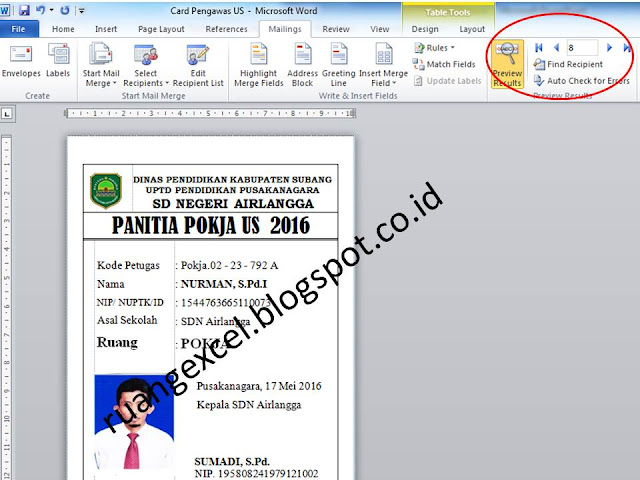
    1.    Klik tombol “Print Pengawas dan panitia Card atau buka file idCard Pengawas Ujian Sekolah, maka akan muncul seperti 


Silahkan klik Yes untuk membukanya

     2.    Kemudian lihat berikut


Semoga artikel dan aplikasi kartu pengawas dan panitia Ujian Sekolah ini bermanfaat