Ruang Excel

Excel application sharing, knowledge of Microsoft Excel, and visual basic application (vba) for education.

Enjoy You'r Visiting

Tuesday, November 8, 2016

Cara menghitung usia siswa otomatis pada excel

Pada lembar kerja excel banyak terdapat rumus-rumus atau formula untuk mempermudah kita dalam mengelolah data kesiswaan maupun pegawai. Pada kesempatan kali ini saya mencoba berbagi ilmu dan pengalaman mengenai cara menghitung usia atau umur siswa secara otomatis pada lemabar kerja microsoft excel. Berikut langkah-langkahnya :

     1.       Buka lembar kerja excel dan buat kolom data, lihat contoh seperti gambar di bawah ini :


     2.       Masukan formula berikut pada kolom usia (D2:D7)
=IF(C5="";"";DATEDIF(C5;NOW();"y")&" Th "&DATEDIF(C5;NOW();"ym")&" Bl ")

     3.       Jika usia siswa dihutung sampai tanggal yang kita inginkan maka boleh pada NOW() bisa diganti nama cell yang berisi tanggal yang kita inginkan.

Contoh : jika kolom E1 berisi tanggal 30-11-2016, maka NOW() bisa diganti dengan E1 dan bilan ingin mengunci maka dengan $E$1.

Selamat mencoba, semoga berhasil dan berkah, Aamiin..

Monday, October 31, 2016

Cara membuat Tombol Insert Photo dengan Vba

Ada banyak cara kita membuat tombol insert photo atau logo (gambar)  tanpa harus bikin rumus formula yang rumit. kita bisa gunakan dengan kode vba berikut ini

Private Sub CommandButton1_Click()

On Error Resume Next

Dim Filter As String, Title As String, FileX As String

Dim SourceFile, DestinationFile

X.SetFocus

Filter = "JPG Image Files Only(*.jpg),*.jpg,"

Title = "Silahkan Pilih Photo"

FileX = Application.GetOpenFilename(Filter, , Title)

NamaFile = Range("F17")

Sheets("Sheet1").Image1.Picture = LoadPicture(FileX)

Image1.Picture = LoadPicture(FileX)

DestinationFile = ActiveWorkbook.Path & "\Photo\" & NamaFile & ".jpg"

FileCopy FileX, DestinationFile

End Sub

  1. Buat folder baru di data D dengan nama "Photo" (untuk menyimpan riwayat photo)
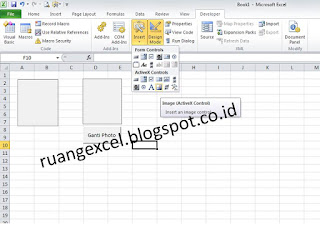
  2. Klik depelover pada menu bar kemudian pilih insert dan pilih Command button 
  3. Klik depelover pada menu bar kemudian pilih insert dan pilih image (activeX contorl), jika depelover belum muncul di menu bar silahkan baca dan pahami cara menampilkan depelover.

untuk memperjelas point 2 dan 3, ane berikan contoh gambar berikut ini :


4. klik kanan pada tombol Command Button dan pilih propertis pada akan muncul dialog. pada bagian caption ganti dengan "Ganti Photo".


5. klik 2 x pada tombol Command Button / Ganti Photo dan masukan code vba di atas, ingat pada kode sheets sesuaikan sheets yang sedang digunakan pembuatan tombol ganti photo contoh "Sheet1". jika berhasil akan terlihat seperti gambar berikut ini :


Selamat mencoba, semoga berhasil dan berkah. jika kurang jelas silahkan tinggalkan pesan pada bagian post comment, terimakasih.

 Reff: Kumpulan download applikasi excel dan vba

Wednesday, October 12, 2016

Cara menyalin dari data dari dua cell ke satu cell


Banyak cara kita lakukan di microsoft excel. Ketika kita hendak menggabungakn angka dengan huruf atau dari cell satu ke cell yang lainnya kita bisa lakukan dengan berbagai rumus di lembar kerja excel. Dalam kesempatan ini saya berbagi rumus untuk menggabungkan data dari 2 cell menjadi satu ; seperti berikut berikut rumusnya :
1.       Untuk rumus salinan 1 :
2.       =SUBSTITUTE(SUBSTITUTE(SUBSTITUTE(B1;CHAR(10);"x");"xx";"x");"x";CHAR(10))
3.       Untuk rumus salinan 2 : =B1
4.       Untuk rumus salinan 3 :
=A2&”. “&B2
Pada rumus salinan 3 bisa ganti dengan huruf, misalkan ingin menggabungkan data dari satu cell dengan huruf yang kita inginkan, lihat salinan 4 maka kita bisa gunakan dengan rumus =”NIP.“&C2 


Demikian share kali ini, semoga bermanfaat dan berkah. Aamiin.

Tuesday, September 20, 2016

Trik Membuat rumus nomor otomatis muncul pada cell yang terisi data

Pada artikel sebelumnya saya sudah memposting tentang trik membuat nomor otomatis pada lembar mikrosoft excel .  Namun, nomor otomatis tersebut tidak bisa otomatis berurutan ketika diterapkan pada cell yang terisi data jigjag (loncat).

Share kali ini, Saya mencoba membuat formula untuk membantu supaya penomoran otomatis berfungsi dengan normal meskipun data pada cell terisi jigjag (loncat). Sebelum ke formula bantu, kiranya pahami formula penomoran otomatis sebelumnya.

Berikut adalah formula bantu penomoran otomatis :

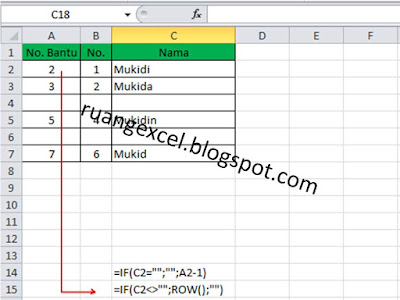
=IF(C2<>"";ROW();"")

Formula penomoran otomatis :

=IF(C2="";"";A2-1)

Keterangan :

C2 adalah cell yang terisi data dan A2  adalah cell penomoran bantu. Jika awal formula bantu itu pada Cell A2 (row ke-2) maka A2-1, Jikan Cell A3 maka A3-2, dan seterusnya. Untuk lebih jelasnya lihat gambar penerapan formula bantu penomoran otomatis berikut ini :


Untuk menghilangkan kolom no. bantu (A) silahkan klik kanan pada kolom A dan pilih hide.


Selamat Mencoba semoga berhasil dan berkah.

Saturday, September 17, 2016

Trik menyembunyikan dan memunculkan Scroll bar pada sheet

Salam sejahtera kawan

Pernahkah kawan mendapatkan file applikasi excel hasil download tidak ada Scrollnya ? 

Jangan khawatir, scroll bar bukan tidak ada tetapi disembunyikan. Hal yang perlu kita cari solusinya adalah bagaimana kita bisa memunculkan lagi scroll bar pada sheet excel tersbut.

Nah, Dikesempatan kali ini saya akan mencoba berbagai trik untuk menyembunyikan dan menampilkan kembali scroll bar yang hilang (tidak ada). Berikut langkah-langkahnya :

1. pada buka file excel yang hilang scroll barnya 

2. kemudian klik File pada menu Bar dan klik Options ==> Advanced 

3. selanjtunya cari pada Display options for this workbook dan centang kotak Show horizontal scroll bar / Show vetical scroll bar.

Jika ingin menyembunyikan lagi scroll bar maka unceklist (hilangkan tanda centang) pada kotak Show horizontal scroll bar / Show vetical scroll bar.

Agar lebih jelas, lihat gambar berikut :


Mangga dishare kawan ! Semoga bermanfaat dan berkah. Aamiin...


Saturday, August 6, 2016

Trik Membuat Tombol Print dengan Icon menarik

Di era kemajuan IT kita bisa membuat apapun yang kita inginkan terutama dalam menggunakan lembar kerja excel. kali ini saya mencoba berbagi trik untuk membuat tombol print pada lembar Ms. Excel dengan icon/gambar menarik dan ketika akan mencetak dokum kita tidak perlu klik tombol print pada menu bar atau Ctrl+P. Namun untuk mendapatkan icon atau gambar print silahkan cari di google setelah ketmu sesuai keinginan maka klik kanan pada icon dan pilih Save image As. berikut langkah-langkah pembuatannya :

1. Buka lembar kerja Ms. Excel anda,
2. Pilih menu Insert cari icon/gambar print yang telah anda save image as/download dan pilih Insert
3. klik kanan pada icon yang sudah terinsert tadi dan pilih Assign Macro maka akan muncul dialog macro dan pilih New.
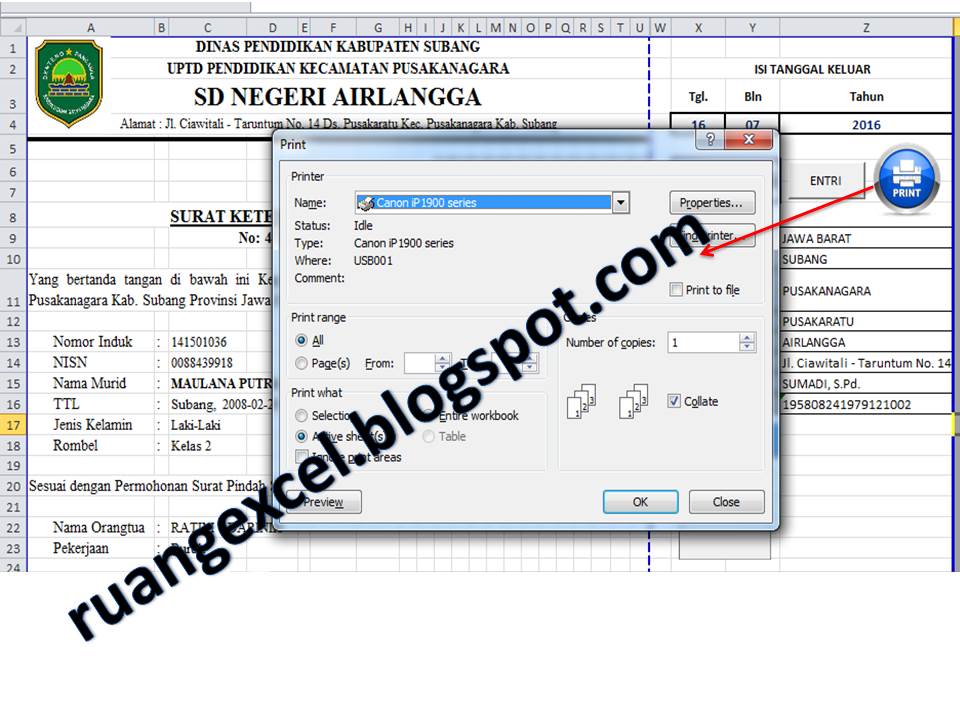
4. setelah muncul dialog seperti di bawah masukan kode vba Application.Dialogs(xlDialogPrint).Show lihat gambar

5. Maka hasilnya seperti gambar berikut :
Semoga share Trik Membuat Tombol Print dengan Icon menarik Bermanfaat buat anda, jika ada hal yang belum dimengerti silahkan tinggalkan pesan pada kolom Post Comment.

Cetak Halaman Ini Cetak Halaman Ini

Tuesday, August 2, 2016

Mengecek Ketuntasan Belajar dengan Fungsi IF


Betapa banyak manfaat dengan adanya IT terutama pada MS. Excel salah satunya penggunaan rumus fungsi IF.  Apa lagi kita sebagai guru Seperti mengelompokan jumlah anak laki-laki dan perempuan , analisis soal, dan untuk mengetahui anak yang tuntas belajar atau lulus dalam sutu capaian pembelajaran. Semua itu bisa kita lakukan di lembar kerja Ms. Excel dengan memanfaatkan fungsi IF.
Kali ini saya ingin berbagi bagaiman rumus fungsi IF untuk mengetahui siswa yang TUNTAS sesuai Kriteria ketuntasan Minimal (KKM).
  1.  Buat daftar nilai di lembar Ms. Excel misal seperti gambar di bawah

  2.  Kemudian masukan Formula IF di bawah ini ke kolom P8 dst.
=CONCATENATE(IF(N8>=$K$4;"Tuntas";"Belum"))
  3. Pada Cell K4 Nilai KKM, pada Cell N8 nilai rerata yang diperoleh peserta didik dalam mengikuti beberapa ulangan pada mata pelajaran tertentu.
  4. Ketika rumus IF di atas digunakan pada kolom keterangan Cell P8 sampai seterusnya akan muncul keterangan Tuntas atau belum.

Semoga Artikel ini bermanfaat dan berkah, Aamiin..

Saturday, July 2, 2016

Cara membuat List Tanggal di Excel

    kesempatan kali ini ane mau berbagi cara membuat list data salah satunya ane kasih contoh list tanggal pada lembar excel. Langkah-langkahnya sebagai berikut. 


1.            Buka lembar excel


2.     Pada Cell H1:H31 ketik angka 1 sd 31 yang nantinya digunakan untuk tanggal dan bulan


3.      Pada Cell I1:I12 ketik 2016 sd. 2027 yang akan digunakan untuk data tahun.


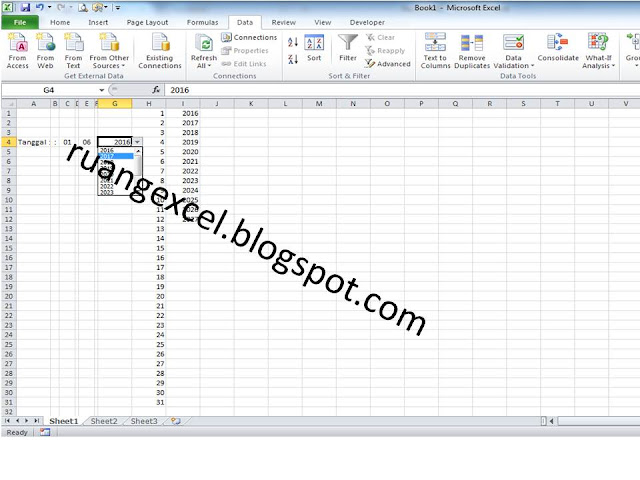
4.         Bikin cell untuk tanggal, bulan dan tahun kemudian pilih menu Data dan pilih Data Validation


5.            Jika muncul dialog Data Validation selanjutnya pilih kolom Allow dengan List dan Source dengan      =$H$1:$H$31 untuk cell Tanggal dan Bulan begitu pula Cell tahun disi dengan =$I$1:$I$12.


6.            Maka hasilnya seperti gambar di bawah ini :


      Selamat mencoba, Semoga bermanfaat dan berkah


Friday, May 27, 2016

Aplikasi SKHUS Kurikulum 2006_SD/MI Th. 2016

Salam Ta'zim sobat-sobat ruang excel.

Dalam rangka memudahkan administrasi dan memajukan Pendidikan di Indonesia, mari kita saling berbagi ilmu dan bertukar pengalaman seputar dunia pendidikan.


Setelah sobat-sobat ruang excel selesai kegiatan pelaksaan Ujian Sekolah di masing-masing satuan pendidikan dan untuk mempersiapkan penyaluran/pendaftaran ke jenjang sekolah menengah pertama atau sederajatnya. Ketika Ijazah asli belum keluar dari dinas Pendidikan. Kita perlu adanya laporan dan berkas berupa hasil Ujian Sekolah pada masing-masing siswa yang bersifat sementara yakni Surat Keterangan Hasil Ujian Sekolah (SKHUS).


Nah, Sobat ruang excel. Pada kesempatkan kali ini saya ingin berbagi tentang Aplikasi SKHUS Kurikulum 2006 (KTSP) Tahun 2016 berdasarkan Juknis Pengisian Ijazah Sekolah Dasar dan Menengah Tahun 2016. setelah saya mendapatkan Aplikasi SKHUS dari seorang pengawas sekolah dasar kemudian saya pelajari tiap-tiap pointnya dan memberanikan diri menambah dan mengembangkan beberapa menu pada aplikasi tersebut namun tidak mengubah rumus penilaian sedikit pun. Perubahan hanya pada sheet/lembar SKHUS yang telah saya tambah dengan tombol Insert foto siswa dan tombol cetak agar sedikit pantas frame foto tidak kosong dan bisa lansung cetak tanpa harus tekan secara bersamaan tombol keyboard Ctrl + P. 


Pertama, Ketika kita ingin menambahkan foto pada sheet/Lembar SKHUS sesuai masing-masing nama siswa, silahkan klik Pilih Photo untuk mencari foto dimana kita telah menyimpan data foto tersebut agar bisa ditampilkan di sheet/lembar SKHUS dan otomatis Foto siswa yang kita pilih akan masuk ke folder Photo dengan nama siswa.


Kedua, ketika kita ingin mencetak. Silahkan klik tombol cetak, maka akan muncul dialog cetak. centang preview jika kita ingin melihat lembaran yang akan kita cetak sebelum kita cetak lansung untuk memastikan kesesuain data.


Demikian sobat-sobat ruang excel Share kali ini semoga bermanfaat dan Berkah, Aamiin...


File Aplikasi
SKHUS K2006 Tahun 2016 V.01 Download di sini
SKHUS K2016 Tahun 2016 V.02 Penambahan NISN dan Nopes Download di sini
Juknis Pengisian Blangko Ijazah Download di sini
Juknis Penulisan Ijazah SD dan SMP 2016 DisdikProv Jabar Download