Ruang Excel

Excel application sharing, knowledge of Microsoft Excel, and visual basic application (vba) for education.

Enjoy You'r Visiting

Saturday, May 2, 2020

Aplikasi Excel Input Nilai Rapot SMP Versi 20.01 Vba

Aplikasi Excel Input Nilai Rapot SMP Versi 20.01 Vba

RuangExcel : Pada pasal 1 beberapa ketentuan dalam peraturan Sekretaris Jenderal Pendidikan nasional nomor 2 tahun 2020 Tentang Spesifikasi teknis, bentuk, dan atata cara pengisian blangko ijazah Pendidikan Dasar dan Menengah  Tahun Pelajaran 2019/2020, diubah pada pasal 7 sehingga berbunyi ;

1.   Tanggal kelulusan SD, SDLB, dan paket A atau sederajat ditetapkan tanggal 15 Juni 2020; 

2.   Tanggal kelulusan SMP, SMPLB, dan program paket B atau sederajat ditetapkan tanggal 5 Juni 2020; dan 

3.   Tanggal kelulusan SMA, SMALB, dan program paket C atau sederajat ditetapkan tanggal 2 Mei 2020.

Sementara itu untuk mengambil nilai untuk ijazah pada bagian blangko ijazah bagian belakang sebagai berikut :

1.   Untuk SD dan SDLB, diperoleh dari rata-rata nilai lima semester terakhir ( Kelas 4, Kelas 5, dan Kelas 6 semester ganjil ) yakni rata-rata nilai pada semester 7, 8, 9, 10, dan 11; dan sebagai tambahan nilai kelulusan, dapat ditambah nilai pada semester genap kelas 6 (semester 12) dan hasil ujian sekolah yang dilakukan dalam bentuk portofolio nilai rapot serta prestasi yang diperoleh sebelumnya, penugasan, tes daring, dan/atau bentuk asesmen jarak jauh lainnya; dan ...

2.   Untuk SMP dan SMPLB diperoleh dari rata-rata nilai lima semester terakhir ( Kelas 7, Kelas 8, dan Kelas 9 semester ganjil ) yakni rata-rata nilai pada semester 1, 2, 3, 4, dan 5; dan sebagai tambahan nilai kelulusan, dapat ditambah nilai pada semester genap kelas 9 (semester 6) dan hasil ujian sekolah yang dilakukan dalam bentuk portofolio nilai rapot serta prestasi yang diperoleh sebelumnya, penugasan, tes daring, dan/atau bentuk asesmenjarak jauh lainnya.

Guna menyikapi perolehan nilai rata-rata lima semeter terakhir baik SD maupun SMP, saya telah mencoba dan merancang Aplikasi excel dengan visual basic application untuk menginput nilai Rapot SD/SDLB ( nilai rapot semester 7, 8, 9, 10 dan 11 ) dan SMP/SMPLB ( nilai rapot semester 1, 2, 3, 4, dan 5).

Untuk Aplikasi excel Input Nilai rapot semster 7 sd. 11 jenjang SD silahkan diunduh

Sementara untuk Aplikasi Input Nilai Rapot semester 1 sd. 5 jenjang SMP/SMPLB akan saya jelaskan sebagai beerikut :

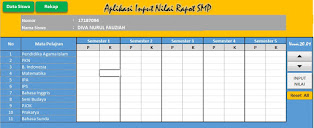
Aplikasi input nilai rapot SMP/SMPLB yang saya kembangkan adalah aplikasi dari microsoft excel yang sangat sederhana dengan macros dan basis visual basic application. Pada aplikasi input nilai rapot ini ada tiga (3) menu sheet yakni :

1. Sheet Input Data Siswa

Pada sheet ini, silahkan rekan-rekan ops atau guru mengisi dengan data siswa kelas 9 berupa data NIS, NISN, nama lengkap, dan kelas. Data yang ada pada sheet data siswa ini akan meng-Link ke sheet input nilai rapot dengan menggunakan kode Vba.

2. Sheet Input Nilai Rapot

Pada Sheet input nilai rapot ini terdapat kolom NIS, Nama siswa yang secara automatis diambil darai sheet Input data siswa dana terdapat lima kolom nilai rapot 5 semester terakhir, dimana setiap kolom terbagi menjadi dua kolom (kolom nilai pengetahuan dan keterampilan).

Pada sheet ini terdapat tiga button atau tombol yakni

* Tombol Spin berfungsi untuk mengganti NIS dan nama siswa pada cell "D3" dan cell "D4".

* Tombol Input Nilai berfungsi untuk mencatat atau merekam nilai rapot ke sheet rekap nilai ke masing-masing mata pelajaran.

* Tombol Reset all berfungsi untuk meriset ulang atau menghapus semua nilai yang terinput di kolom nilai rapot lima semster terakhir dari cell "D8:M18". dan ini dilakukam ketika kita akan mengganti dengan nilai siswa lainnya.

3. Sheet Rekap Nilai

Sheet rekap nilai merupakan sheet untuk menampung nilai pada masing-masing mata pelajaran yang bersal dari hasil rekaman data sheet input nilai rapot. dan secara automatis berurutan sesuai inputan dari sheet inpur nilai rapot.


Silahkan rekan-rekan ops atau guru agar menyiapkan nilai rapot lima semester terakhir jenjang SMP/SMPLB yang terdapat pada Buku Induk Siswa. dan segera unduh aplikasi input nilai rapot SMP Unduh disini.


Agar rekan-rekan dapat mengetahui postingan terupdate dari ruang excel silahkan Klik menu "Follow" atau masukan email rekan-rekan ops atau guru ke kolom email dan klik tombol "Submit". 

Saya al faqir memohon maaf bila masih banyak kekurangan dan Terimakasih sudah berkenan mampir dan menggunakan aplikasi ini. Semoga Aplikasi excel Input Nilai Rapot SMP visual basic appliacation ini bermanfaat buat rekan-rekan sekalian. Aamiin

berikut Kode Scrip Input Nilai Rapot dan untuk melihat tutorial aplikasi input nilai silahkan lihat di Part1 dan Tutorial part2


Saturday, April 18, 2020

9 Cara mempercepat koneksi internet wifi


Sobat RuangExcel
: Diera digital kita tidak terlepas dari jaringa internet, salah satunya jika koneksi wifi kita lemot maka akan mengganggu kita dalam akses informasi dan penggunaan internet. Berikut 9 Cara mempercepat koneksi intenet wifi. 

1. Letakan Router di tempat stategis
Penempatan posisik router merupakan hal yang sangat penting untuk diperhatikan. sebagai alat pemamcar wifi, jika ia diletakan di posisi yang salah maka efektivitasnya juga akan berkurang.

Disarankan untuk menempatkan router pada posisi yang sekiranya stategis sesuai kebutuhan. Selain itu usahakan untuk memposisikan di tempat yang agak terbuka.

Jangan langsung bertemu dengan dinding yang bisa menyebabkan sinyal wifi menjadi terganggu dan tak menyebar secara efektif.

2.   Atur posisi antena pada router
Jika kalian menggunakan router yang memiliki antena eksternal, maka bisa mencoba tips yang satu ini. ternyata arah dari antena paada router juga dipengaruhi terhadap kinerjanya.
Cobahlah untuk mengubah arah dari antena tersebut hingga mendapatkan koneksi yang lebih baik daripada sebelumnya.

3.   Coba Gunakan aplikasi Heatmapping
Software yang satu ini akan membantu kalian untuk melihat seberapa efektif cakupan sinyal wifi. Dengan begitu kita bisa menentukan dimana posisi router yang efektif agar sinyalnya menyebar dengan efektif. Coba juga tips untuk mengubah arah antena seperti di atas agar mendapatkan hasil yang lebih baik.

4.  Ubah jadi jaringan tertutup
Semakin banyak orang yang memakai jaringan wifi, maka koneksinya akan semakin lambat. maka dari itu  jika kalian tak ingin ada para pemburu wifi gratisan yang iktu numpang tanpa izin. sebaiknya berikan password pada jaringan hotspot kalian.
dengan begitu hanya perangkat tertentu saja yang bisa tekoneksi dan menggunakan wifi tersebut.

5.  Ubah Frekuensi ke 5GHz
sekarang ini ada 2 jenis frekuensi pada wifi yaitu 2,4 GHz dan 5GHz. Lebih bagus yang amana ? tergantung kondisi tempat kalian, jika ada banyak barang elektronik yang menggunakan frekuensi 2,4 GHz naka konesi wifi punjuga ikut terpengaruhi.
Apabila terjadi, disarankan untuk emngubah setting router kalian dari frekuensi 2,4 ke 5GHz. Tapi sebelum itu pastikan dulu perangkat kalian sudah mendukung fekuensi 5GHz juga ya.

6.  Tambahkan Perangkat repeater
Salah satu penyebab koneksi wifi lemot adalah penyebaran sinyal yang lemah. Solusi dari msalah ini adalah dengan memanfaatkan repeater. Perangkat tersebut kan berguna untuk memperkuat serta memperluas cakupan sinyal wifi yang ada. Dengan begitu kita bisa mendapatkan koneksi yang lebih baik daripada sebelumnya.

7.  Pilih saluran yang tak terlalu ramai
Selain pemilihan frekuesnsi, pengaturan saluran pada router juga terbilang penting . Umumnya frekuensi 2,4 GHz akan banyak yang menggunakan saluran 1,6 dan 11. amk dari itu disarankan untuk memillih saluran yang lain. namun, akan lebih baik lagi apabila kalian sudah beralih ke frekuensi 5 GHz.
Selain karena kinerjanya yang sudah kurang efektif, router jenis baru jelas puna teknologi yang lebih baik. Hal ini sangat bagus jika kalian ingin punya wifi berkecepatan tinggi.

8.  Ganti router dengan yang baru 
kembali lagi bahwa router merupaka faktor yang sangat penting dalam hal ini. Apabila perangkat yang kalian gunakan sudah jadul maka disarankan untuk segera menggantinya.
Selain kinerjanhya yang sudah kurang efektif, router jenis baru jelas punya teknologi yang lebih baik. hal ini akan sangat bagus jika kalian ingin puya wifi berkecepatan tinggi.

9.   Minta bantuan ke ISP
Jika semua tips di atas belum bisa mengatasi wifi yang lemot, saatnya untuk meminta bantuan. Kalian bisa menghubungi ISP untuk mengirimkan tenaga ahli agar dapat mempercepat koneksi wifi kalian.
mereka tentu lebih kompeten dan bisa mencari tahu apa sebenarnya penyebab dari masalah tersebut. Selain itu, tips ini cocok untuk kalian yang tak mau repot.

Selamat mencoba, Semoga Sukses

Sumber : Fb Ilmu networking

Wednesday, February 12, 2020

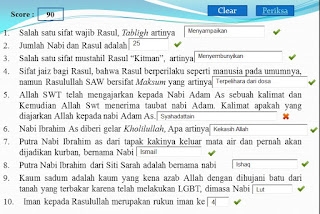
Membuat Slide Power Point dengan Visual Basic Application, Quis Materi Kisah Dakwah 25 Rasul

Ruang Excel : Assalamu'akum wr. wb, Salam sejahtera Bapak/Ibu guru semua. Pada kali ini saya akan berbagi cara membuat media pembelajaran berupa "Kisah Dakwah 25 Rasul" berupa slide power point berbasisi visual basic (vba). Membuat media pembelajaran yang menyenangkan dan interaktif merupakan upaya dalam rangka bersama-sama kita tingkatkan sumberdaya manusia dalam hal ini mendidik dan membimbing anak-anak didik kita agar mampu kita antar menjadi anak yang berakhlakul karimah, berilmu, berbudaya, dan mampu bersaing di era digitalisasi sepreti sekarang ini. 

Pendidik sejatinya harus bisa mengikuti perkembangan jaman dengan kemampuan mereduksi semua teknologi informasi digital guna memfasilitasi dan memicu motivasi anak dalam mengembangkan kemampuan, bakat dan minatnya yang ada pada diri mereka masing-masing, dengan perantara pengajaran dan media pembelajaran interaktif yang menyenangkan bagi diri anak didik. Mari kita bersama ikuti langkah-langkah pembuatan slide Power Point dengan Visual Basic Application, Quis Materi Kisah Dakwah 25 Rasul ini dengan seksama.

Pertama, buka lembaran slide Microsoft Power Point dan buat pertanyaan quiz Pembelajaran pendidikan Agama Islam yang kita kehendaki.

Kedua, buat TextBox (AktiveX Control) sebagai kolom isi jawaban dengan cara Pilih Developer pada menu bar, pilih textbox lihat pada gambar berikut :


Ketiga, membuat ceklis benar (v) , salah (x) , tombol periksa, tombol reset, dan kolom perolehan skor dengan memilih shapes pada menu Insert.


Keempat, setelah langkah tiga dialakukan, klik pada salah satu shape. misal shape ceklist kemudian pilih Home==>selection visibility==>shapes on slide kemudian ganti nama yang sesuai. lihat gambar di bawah ini ;


Kelima, pada langka ini kita sincronkan kode vba dengan textbox, tombol yang ada di slide. Pilih menu developer ==> pilih menu visual basic. kemudian setalah menu visual basic terbuka, buat modul sepeti pada gambar di bawah ini :


Lihat Contoh slide Pembelajaran PAI

Selanjutnya masukan kode scrip vba di bawah ini ke dalam modul visual basic seperti gambar di atas 

=============================================================

Public cekJawab As Variant

Public isiJawab As Variant

Public kunciJawab As Variant

Public nilai As Variant

Public nilaiTotal As Integer

Public Sub deklarasiArray()

cekJawab = Array("benar1", "salah1", "benar2", "salah2", "benar3", "salah3", _

               "benar4", "salah4", "benar5", "salah5", "benar6", "salah6", "benar7", "salah7", "benar8", "salah8", "benar9", "salah9", "benar10", "salah10")

isiJawab = Array(Slide2.TextBox1, Slide2.TextBox2, Slide2.TextBox3, _

                 Slide2.TextBox4, Slide2.TextBox5, Slide2.TextBox6, Slide2.TextBox7, Slide2.TextBox8, Slide2.TextBox9, Slide2.TextBox10)

kunciJawab = Array("Menyampaikan", "25", "Menyembunyikan", "Terpelihara dari dosa", "Syahadatain", "Kekasih Allah", "Ismail", "Ishaq", "Lut", "4")

nilai = Array("0", "0", "0", "0", "0", "0", "0", "0", "0", "0")

End Sub

Public Sub tombolClear5()

Call deklarasiArray

For i = 0 To 9

ActivePresentation.Slides(2).Shapes(cekJawab(2 * i)).Visible = msoFalse

ActivePresentation.Slides(2).Shapes(cekJawab(2 * i + 1)).Visible = msoFalse

ActivePresentation.Slides(2).Shapes("nilaiAnda").TextFrame.TextRange.Text = "0"

isiJawab(i).Text = ""

Next

End Sub


Public Sub tombolPeriksa5()

Call deklarasiArray

nilaiTotal = 0

For i = 0 To 9

If isiJawab(i).Text = kunciJawab(i) Then

ActivePresentation.Slides(2).Shapes(cekJawab(2 * i)).Visible = msoTrue

ActivePresentation.Slides(2).Shapes(cekJawab(2 * i + 1)).Visible = msoFalse

nilai(i) = 10

Else

ActivePresentation.Slides(2).Shapes(cekJawab(2 * i)).Visible = msoFalse

ActivePresentation.Slides(2).Shapes(cekJawab(2 * i + 1)).Visible = msoTrue

nilai(i) = 0

End If

nilaiTotal = nilaiTotal + nilai(i)

Next

ActivePresentation.Slides(2).Shapes("nilaiAnda").TextFrame.TextRange.Text = nilaiTotal

End Sub

Berikut contoh Slide Power Point dengan Visual Basic Application, Quis Materi Kisah Dakwah 25 Rasul.


Monday, December 30, 2019

Tricks Making data Mail Merge In Word Easy


In Microsoft Word 2007 and 2010 sheets we can make Mail merge images can be used to make catalogs, test cards or member cards that contain photos, as well as letters with signature images, and so on. This tutorial will discuss how to create a mail merge in word.

Part 1, Create MS Excel Data Sources and Master Documents in the folder.

Steps:

1. Prepare the image file for the catalog first and save it in the same folder as the mail merge document.


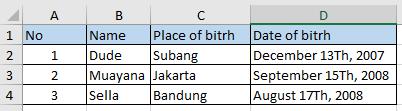
2. Create a data source in Microsoft Excel 2007 or 2010 like the following example save in Excel 97 - 2003 format (.xls) with the menu name.


3. Open a new document in Word 2007 or 2010. Create a master document with the following data and save it in Word 97 - 2003 (.doc) format.

Note: Word and Excel documents must be saved in 97-200 format because fiture Include Picture will be used in the mail merge image Cannot be used in Word 2007 and 2010 (there is a bug).

Part 2, Combining Data Source with Master Documents

Steps:

1. In the MS Word master document, Mailings tab, group Start Mail Merge, click St Mail Merge and select Directory.

2. Now we will insert data source. On the Mailings tab, the Star group Merge, click Select Recipients.

3. Select Use Existing List, and find the document location (menu.xls) in the box Select Data Source. Then click Open.

4. Now we will put data in each place. Put it down the cursor next to the code: Then on the Mailings tab, the Write & Insert Fields group, click Insert Merge and select Code.

5. Do the same for the Snack: and now the document view will be like the following picture.

6. Next we will insert a picture. Click in the second column of the table

7. On the Insert tab, Illustrations group, click Picture and find the location of the image.

8. Click on one of the catalog images. Then click the arrow on Tom Insert and select Link to File.


9. The appearance is like the following picture.

10. Next press the AL T + F9 key to display the code field


12. Make sure the cursor position is still in the position of the image file name (sela) which is deleted (see picture above). Then on the Mailings tab, Write & group Fields, click Insert Merge Field and select Image.

13. The appearance is like the following picture. Next we need to add one more code so that the image matches the data still each one.

14. Select the text "{MERGE FIELD Picture} .jpg" like the example image

and press CTRL + F9 to make curly braces.


15. In the position after the opening curly brackets, type IF TRUE like the sample following.


16. Take the AL T + F9 button to hide the Field code. The result is as shown below.

17. Click the Mailings tab button, click Preview Resul ts. Click the arrow to move between data / records. If there is still something you want to change, click the Resul ts and la Preview button again

desired change.

18. To save the results of the mail merge, click the Finish & Merge button, select Edit Individual Documents, click All and OK.

You can download the Mail Merge tutorial


Sunday, December 15, 2019

Cara Membuat Input Nilai Otomatis microsoft excel vba

Ada beberapa cara untuk menginput nilai hasil evaluasi pembelajaran salah satunya memanfaatkan visual basic (Vba)  yang terdapat pada microsoft excel. Ketika kita ingin membuat aplikasi imputan nilai dengan membuat tombol (shape) input data otomatis. Berikut ini adalah scrip vba untuk membuat button input nilai pad microsoft excel.


Cara Membuat Input Nilai Otomatis microsoft excel vba

Sub insertData()
Dim jumlahData As Integer
Dim nomor1, nis1, nisn1, nama1, sex1, spirt1, sos1, pnr1, pnk1, pp1, knr1, knk1, kp1 As String
Sheets("Sheet2").Select
nomor1 = Range("A12").Text
nis1 = Range("B12").Text
nisn1 = Range("C12").Text
nama1 = Range("D12").Text
sex1 = Range("E12").Text
spirt1 = Range("F12").Text
sos1 = Range("G12").Text
pnr1 = Range("H12").Text
pnk1 = Range("I12").Text
pp1 = Range("J12").Text
knr1 = Range("K12").Text
knk1 = Range("L12").Text
kp1 = Range("M12").Text 'batas ambil data row 1

Dim nomor2, nis2, nisn2, nama2, sex2, spirt2, sos2, pnr2, pnk2, pp2, knr2, knk2, kp2 As String
nomor2 = Range("A13").Text
nis2 = Range("B13").Text
nisn2 = Range("C13").Text
nama2 = Range("D13").Text
sex2 = Range("E13").Text
spirt2 = Range("F13").Text
sos2 = Range("G13").Text
pnr2 = Range("H13").Text
pnk2 = Range("I13").Text
pp2 = Range("J13").Text
knr2 = Range("K13").Text
knk2 = Range("L13").Text
kp2 = Range("M13").Text 'batas ambil data row 2

Dim nomor3, nis3, nisn3, nama3, sex3, spirt3, sos3, pnr3, pnk3, pp3, knr3, knk3, kp3 As String
nomor3 = Range("A14").Text
nis3 = Range("B14").Text
nisn3 = Range("C14").Text
nama3 = Range("D14").Text
sex3 = Range("E14").Text
spirt3 = Range("F14").Text
sos3 = Range("G14").Text
pnr3 = Range("H14").Text
pnk3 = Range("I14").Text
pp3 = Range("J14").Text
knr3 = Range("K14").Text
knk3 = Range("L14").Text
kp3 = Range("M14").Text 'batas ambil data row 3

Dim nomor4, nis4, nisn4, nama4, sex4, spirt4, sos4, pnr4, pnk4, pp4, knr4, knk4, kp4 As String
nomor4 = Range("A15").Text
nis4 = Range("B15").Text
nisn4 = Range("C15").Text
nama4 = Range("D15").Text
sex4 = Range("E15").Text
spirt4 = Range("F15").Text
sos4 = Range("G15").Text
pnr4 = Range("H15").Text
pnk4 = Range("I15").Text
pp4 = Range("J15").Text
knr4 = Range("K15").Text
knk4 = Range("L15").Text
kp4 = Range("M15").Text 'batas ambil data row 4

Dim nomor5, nis5, nisn5, nama5, sex5, spirt5, sos5, pnr5, pnk5, pp5, knr5, knk5, kp5 As String
nomor5 = Range("A16").Text
nis5 = Range("B16").Text
nisn5 = Range("C16").Text
nama5 = Range("D16").Text
sex5 = Range("E16").Text
spirt5 = Range("F16").Text
sos5 = Range("G16").Text
pnr5 = Range("H16").Text
pnk5 = Range("I16").Text
pp5 = Range("J16").Text
knr5 = Range("K16").Text
knk5 = Range("L16").Text
kp5 = Range("M16").Text 'batas ambil data row 5

Dim nomor6, nis6, nisn6, nama6, sex6, spirt6, sos6, pnr6, pnk6, pp6, knr6, knk6, kp6 As String
nomor6 = Range("A17").Text
nis6 = Range("B17").Text
nisn6 = Range("C17").Text
nama6 = Range("D17").Text
sex6 = Range("E17").Text
spirt6 = Range("F17").Text
sos6 = Range("G17").Text
pnr6 = Range("H17").Text
pnk6 = Range("I17").Text
pp6 = Range("J17").Text
knr6 = Range("K17").Text
knk6 = Range("L17").Text
kp6 = Range("M17").Text 'batas ambil data row 6

    Sheets("Sheet11").Select
    jumlahData = Range("N1").Value
    Rows(jumlahData + 2 & ":" & jumlahData + 2).Select
    Selection.Copy
    Rows(jumlahData + 2 & ":" & jumlahData + 2).Select
    ActiveSheet.Paste
    Application.CutCopyMode = False

    Range("A" & jumlahData + 3).Select 'input nomor1
    ActiveCell.FormulaR1C1 = jumlahData + 1
    Range("B" & jumlahData + 3).Select 'input nis1
    ActiveCell.FormulaR1C1 = nis1
    Range("C" & jumlahData + 3).Select 'input nisn1
    ActiveCell.FormulaR1C1 = nisn1
    Range("D" & jumlahData + 3).Select 'input nama1
    ActiveCell.FormulaR1C1 = nama1
    Range("E" & jumlahData + 3).Select 'input sex1
    ActiveCell.FormulaR1C1 = sex1
    Range("F" & jumlahData + 3).Select 'input spirt1
    ActiveCell.FormulaR1C1 = spirt1
    Range("G" & jumlahData + 3).Select 'input sos1
    ActiveCell.FormulaR1C1 = sos1
    Range("H" & jumlahData + 3).Select 'input pnr1
    ActiveCell.FormulaR1C1 = pnr1
    Range("I" & jumlahData + 3).Select 'input pnk1
    ActiveCell.FormulaR1C1 = pnk1
    Range("J" & jumlahData + 3).Select 'input pp1
    ActiveCell.FormulaR1C1 = pp1
    Range("K" & jumlahData + 3).Select 'input knr1
    ActiveCell.FormulaR1C1 = knr1
    Range("L" & jumlahData + 3).Select 'input knk1
    ActiveCell.FormulaR1C1 = knk1
    Range("M" & jumlahData + 3).Select 'input kp1
    ActiveCell.FormulaR1C1 = kp1
   
    Sheets("Sheet11").Select
    jumlahData = Range("N1").Value
    Rows(jumlahData + 2 & ":" & jumlahData + 2).Select
    Selection.Copy
    Rows(jumlahData + 2 & ":" & jumlahData + 2).Select
    ActiveSheet.Paste
    Application.CutCopyMode = False
    Range("A" & jumlahData + 3).Select 'input nomor2
    ActiveCell.FormulaR1C1 = jumlahData + 1
    Range("B" & jumlahData + 3).Select 'input nis2
    ActiveCell.FormulaR1C1 = nis2
    Range("C" & jumlahData + 3).Select 'input nisn2
    ActiveCell.FormulaR1C1 = nisn2
    Range("D" & jumlahData + 3).Select 'input nama2
    ActiveCell.FormulaR1C1 = nama2
    Range("E" & jumlahData + 3).Select 'input sex2
    ActiveCell.FormulaR1C1 = sex2
    Range("F" & jumlahData + 3).Select 'input spirt2
    ActiveCell.FormulaR1C1 = spirt2
    Range("G" & jumlahData + 3).Select 'input sos2
    ActiveCell.FormulaR1C1 = sos2
    Range("H" & jumlahData + 3).Select 'input pnr2
    ActiveCell.FormulaR1C1 = pnr2
    Range("I" & jumlahData + 3).Select 'input pnk2
    ActiveCell.FormulaR1C1 = pnk2
    Range("J" & jumlahData + 3).Select 'input pp2
    ActiveCell.FormulaR1C1 = pp2
    Range("K" & jumlahData + 3).Select 'input knr2
    ActiveCell.FormulaR1C1 = knr2
    Range("L" & jumlahData + 3).Select 'input knk2
    ActiveCell.FormulaR1C1 = knk2
    Range("M" & jumlahData + 3).Select 'input kp2
    ActiveCell.FormulaR1C1 = kp2
   
    Sheets("Sheet11").Select
    jumlahData = Range("N1").Value
    Rows(jumlahData + 2 & ":" & jumlahData + 2).Select
    Selection.Copy
    Rows(jumlahData + 2 & ":" & jumlahData + 2).Select
    ActiveSheet.Paste
    Application.CutCopyMode = False
    Range("A" & jumlahData + 3).Select 'input nomor3
    ActiveCell.FormulaR1C1 = jumlahData + 1
    Range("B" & jumlahData + 3).Select 'input nis3
    ActiveCell.FormulaR1C1 = nis3
    Range("C" & jumlahData + 3).Select 'input nisn3
    ActiveCell.FormulaR1C1 = nisn3
    Range("D" & jumlahData + 3).Select 'input nama3
    ActiveCell.FormulaR1C1 = nama3
    Range("E" & jumlahData + 3).Select 'input sex3
    ActiveCell.FormulaR1C1 = sex3
    Range("F" & jumlahData + 3).Select 'input spirt3
    ActiveCell.FormulaR1C1 = spirt3
    Range("G" & jumlahData + 3).Select 'input sos3
    ActiveCell.FormulaR1C1 = sos3
    Range("H" & jumlahData + 3).Select 'input pnr3
    ActiveCell.FormulaR1C1 = pnr2
    Range("I" & jumlahData + 3).Select 'input pnk2
    ActiveCell.FormulaR1C1 = pnk3
    Range("J" & jumlahData + 3).Select 'input pp3
    ActiveCell.FormulaR1C1 = pp3
    Range("K" & jumlahData + 3).Select 'input knr3
    ActiveCell.FormulaR1C1 = knr3
    Range("L" & jumlahData + 3).Select 'input knk3
    ActiveCell.FormulaR1C1 = knk3
    Range("M" & jumlahData + 3).Select 'input kp3
    ActiveCell.FormulaR1C1 = kp3
   
Sheets("Sheet11").Select
    jumlahData = Range("N1").Value
    Rows(jumlahData + 2 & ":" & jumlahData + 2).Select
    Selection.Copy
    Rows(jumlahData + 2 & ":" & jumlahData + 2).Select
    ActiveSheet.Paste
    Application.CutCopyMode = False
    Range("A" & jumlahData + 3).Select 'input nomor4
    ActiveCell.FormulaR1C1 = jumlahData + 1
    Range("B" & jumlahData + 3).Select 'input nis4
    ActiveCell.FormulaR1C1 = nis4
    Range("C" & jumlahData + 3).Select 'input nisn4
    ActiveCell.FormulaR1C1 = nisn4
    Range("D" & jumlahData + 3).Select 'input nama4
    ActiveCell.FormulaR1C1 = nama4
    Range("E" & jumlahData + 3).Select 'input sex4
    ActiveCell.FormulaR1C1 = sex4
    Range("F" & jumlahData + 3).Select 'input spirt4
    ActiveCell.FormulaR1C1 = spirt4
    Range("G" & jumlahData + 3).Select 'input sos4
    ActiveCell.FormulaR1C1 = sos4
    Range("H" & jumlahData + 3).Select 'input pnr4
    ActiveCell.FormulaR1C1 = pnr4
    Range("I" & jumlahData + 3).Select 'input pnk4
    ActiveCell.FormulaR1C1 = pnk4
    Range("J" & jumlahData + 3).Select 'input pp4
    ActiveCell.FormulaR1C1 = pp4
    Range("K" & jumlahData + 3).Select 'input knr4
    ActiveCell.FormulaR1C1 = knr4
    Range("L" & jumlahData + 3).Select 'input knk4
    ActiveCell.FormulaR1C1 = knk4
    Range("M" & jumlahData + 3).Select 'input kp4
    ActiveCell.FormulaR1C1 = kp4
   
    Sheets("Sheet11").Select
    jumlahData = Range("N1").Value
    Rows(jumlahData + 2 & ":" & jumlahData + 2).Select
    Selection.Copy
    Rows(jumlahData + 2 & ":" & jumlahData + 2).Select
    ActiveSheet.Paste
    Application.CutCopyMode = False
    Range("A" & jumlahData + 3).Select 'input nomor5
    ActiveCell.FormulaR1C1 = jumlahData + 1
    Range("B" & jumlahData + 3).Select 'input nis5
    ActiveCell.FormulaR1C1 = nis5
    Range("C" & jumlahData + 3).Select 'input nisn5
    ActiveCell.FormulaR1C1 = nisn5
    Range("D" & jumlahData + 3).Select 'input nama5
    ActiveCell.FormulaR1C1 = nama5
    Range("E" & jumlahData + 3).Select 'input sex5
    ActiveCell.FormulaR1C1 = sex5
    Range("F" & jumlahData + 3).Select 'input spirt5
    ActiveCell.FormulaR1C1 = spirt5
    Range("G" & jumlahData + 3).Select 'input sos5
    ActiveCell.FormulaR1C1 = sos5
    Range("H" & jumlahData + 3).Select 'input pnr5
    ActiveCell.FormulaR1C1 = pnr5
    Range("I" & jumlahData + 3).Select 'input pnk5
    ActiveCell.FormulaR1C1 = pnk5
    Range("J" & jumlahData + 3).Select 'input pp5
    ActiveCell.FormulaR1C1 = pp5
    Range("K" & jumlahData + 3).Select 'input knr5
    ActiveCell.FormulaR1C1 = knr5
    Range("L" & jumlahData + 3).Select 'input knk5
    ActiveCell.FormulaR1C1 = knk5
    Range("M" & jumlahData + 3).Select 'input kp5
    ActiveCell.FormulaR1C1 = kp5
   
    Sheets("Sheet11").Select
    jumlahData = Range("N1").Value
    Rows(jumlahData + 2 & ":" & jumlahData + 2).Select
    Selection.Copy
    Rows(jumlahData + 2 & ":" & jumlahData + 2).Select
    ActiveSheet.Paste
    Application.CutCopyMode = False
    Range("A" & jumlahData + 3).Select 'input nomor6
    ActiveCell.FormulaR1C1 = jumlahData + 1
    Range("B" & jumlahData + 3).Select 'input nis6
    ActiveCell.FormulaR1C1 = nis6
    Range("C" & jumlahData + 3).Select 'input nisn6
    ActiveCell.FormulaR1C1 = nisn6
    Range("D" & jumlahData + 3).Select 'input nama6
    ActiveCell.FormulaR1C1 = nama6
    Range("E" & jumlahData + 3).Select 'input sex6
    ActiveCell.FormulaR1C1 = sex6
    Range("F" & jumlahData + 3).Select 'input spirt6
    ActiveCell.FormulaR1C1 = spirt6
    Range("G" & jumlahData + 3).Select 'input sos6
    ActiveCell.FormulaR1C1 = sos6
    Range("H" & jumlahData + 3).Select 'input pnr6
    ActiveCell.FormulaR1C1 = pnr6
    Range("I" & jumlahData + 3).Select 'input pnk6
    ActiveCell.FormulaR1C1 = pnk6
    Range("J" & jumlahData + 3).Select 'input pp6
    ActiveCell.FormulaR1C1 = pp6
    Range("K" & jumlahData + 3).Select 'input knr6
    ActiveCell.FormulaR1C1 = knr6
    Range("L" & jumlahData + 3).Select 'input knk6
    ActiveCell.FormulaR1C1 = knk6
    Range("M" & jumlahData + 3).Select 'input kp6
    ActiveCell.FormulaR1C1 = kp6
   
    Sheets("Sheet11").Select
    'pesan berhasil
    MsgBox "Input Data Berhasil !", vbInformation, "Terimakasih !"
   
End Sub

Contoh bisa anda gunakan Aplikasi Input Nilai Otomatis microsoft excel vba


Friday, November 1, 2019

Form excel Input Data siswa ke tiap rombel kelas otomatis

http://ruangexcel.blogspot.com

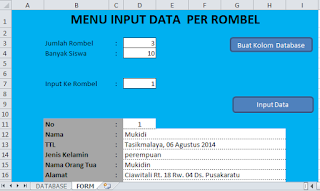
RuangExcel : Salam sejahtera para pecinta dan pengguna microsoft excel, semoga dalam keadaan sehat dan sukses selalu. Pada kesempatan kali ini saya akan berbagi file microsoft excel berupa menu sebaran data ke rombel atau kelompok data tertentu. File microsoft excel yang saya berinama aplikasi sederhana "Menu Input Data Ke Rombel" bisa memudahkan para operator atau guru dalam input data peserta didik yang akan disebar ke tiap rombel kelas. Pada aplikasi sederhana ini terdapat 3 menu, yakni menu Form dan Database.

1. Menu Form 

Pada Menu Form ini terdapat kolom isian data jumlah rombel dan banyak siswa yang akan dibuatkan berupa format pada sheet database ketika kita telah kita klik tombol "buat database" serta isian data peserta didik yang akan diinput ke lembar kerja excel (sheet database) setelah kita melakukan pengisian data peserta didik dan melakukan klil tombol "Input Data".

2. Menu Database

Lembar kerja excel (sheet database) adalah sheet database yang akan menampung data inputan peserta didik dari lembar kerja excel (sheet form). Pada lembar kerja excel (sheet database) yang berisi format data peserta didik per rombel. Jika kita pada sheet form melakukan klik "buat database" maka format yang telah dibuat sebelumnya akan terhapus dengan format terbaru.

Jika anda ingin mengembangkan aplikasi ini silahkan unduh di sini dan kode scrip vba silahkan copas di bawah ini :

Sub BUAT_KOLOM()

    Set WRisi = Worksheets("FORM")

    Set WRdata = Worksheets("DATABASE")

    BARIS = 1

    For I = 1 To 200000

        If WRdata.Range("B" & I).Value <> "" Then

            For IA = 1 To 25

                WRdata.Cells(I, IA).Value = ""

                WRdata.Cells(I, IA).Font.Bold = True

                WRdata.Cells(I, IA).HorizontalAlignment = xlLeft

                WRdata.Cells(I, IA).Columns.ColumnWidth = 9

                WRdata.Cells(I, IA).Interior.ColorIndex = xlColorIndexNone

            Next IA

        End If

    Next I

    KL = 1

    NM = 0

    RB = 0

    BARIS = 1

    KOLOM = 1

    For RB = 1 To WRisi.Range("D3").Value

        WRdata.Cells(BARIS, 1).Value = "ROMBEL :  " & RB

        WRdata.Cells(BARIS, 1).Font.Bold = True

        WRdata.Cells(BARIS, 1).HorizontalAlignment = xlCenter

        WRdata.Cells(BARIS, 1).Columns.ColumnWidth = 15

        WRdata.Cells(BARIS, 1).Interior.ColorIndex = 6

        For I = 10 To 40

            If WRisi.Range("B" & I).Value <> "" Then

                KL = KL + 1

                WRdata.Cells(BARIS, KL).Value = WRisi.Range("B" & I).Value

                WRdata.Cells(BARIS, KL).Font.Bold = True

                WRdata.Cells(BARIS, KL).HorizontalAlignment = xlCenter

                WRdata.Cells(BARIS, KL).Columns.ColumnWidth = WRisi.Range("A" & I).Value

                WRdata.Cells(BARIS, KL).Interior.ColorIndex = 10

            End If

        Next I

        If WRisi.Range("D4").Value = "" Then Exit Sub

        For NM = 1 To WRisi.Range("D4").Value

           KOLOM = KOLOM + 1

           WRdata.Cells(KOLOM, 2).Value = NM

        Next NM

        KL = 1

        NM = NM + 1

        BARIS = BARIS + WRisi.Range("D4").Value + 1

        KOLOM = KOLOM + 1

    Next RB

End Sub

=============================================================

Private Sub CommandButton2_Click()

    Set WRisi = Worksheets("FORM")

    Set WRdata = Worksheets("DATABASE")

    KL = WRisi.Range("D7").Value 'rombel

    NM = WRisi.Range("D4").Value 'jmlsiswa

    If WRisi.Range("D3").Value < KL Then

        MsgBox "Rombel max " & WRisi.Range("D3").Value, vbInformation, "Peringatan"

        Exit Sub

    End If

       RB = 2

    If WRisi.Range("D11").Value <> "" Then

        For I = 1 To 200000

            If WRdata.Cells(I, 1).Value = "ROMBEL :  " & KL Then

                For IA = I To (I + NM)

                    If WRdata.Cells(IA, 3).Value = "" Then

                        For xs = 11 To 40

                            RB = RB + 1

                            WRdata.Cells(IA, RB).Value = WRisi.Range("D" & xs).Value

                        Next xs

                        Exit Sub

                    End If

                Next IA

             End If

        Next I

    End If

End Sub

=============================================================

Private Sub CommandButton3_Click()

    pesane = MsgBox("Semua database yang tersimpan akan terhapus, Anda yakin akan membuat kolom baru ", vbYesNo, "cetak")

    If pesane = vbYes Then

        Call BUAT_KOLOM

    End If

End Sub


Wednesday, September 4, 2019

Cara Membuat Command Button Pencarian data Siswa Otomatis

https://ruangexcel.blogspot.com/

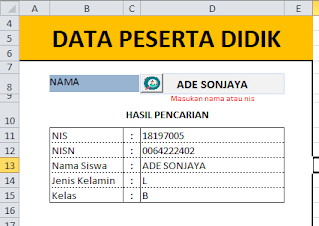
Ruangexcel.blogspot.com : Dalam setiap aplikasi database peserta didik pada masing-masing lembaga pendidikan pasti terdapat berbagai macam format berupa data siswa seperti daftar absen, biodata per individu dan sebagainya. nah, pada kesempatan kali ini, saya akan mencoba untuk berbagi beberapa cara untuk mencari data siswa per individu berupa biodata. Mari kita ikuti langkah-langkah membuat daftar pencarian data dengan menggunakan atau memanfaatkan visual basic berikut ini :

Pertama, buka lembar kerja microsoft excel dan buat lembar sheet FORM dan DATABASE.

Kedua, setelah kita membuat lembar kerja pada langkah pertama, kita buat format data utama siswa (database) dan format biodata (Form Data Pencarian).. Format Form bisa ikuti seperti gambar form di atas dan sheet Database mulai isi data dari cell A2:G8 kemudian save dalam bentuk macro-enabled worksheet.

Ketiga, buka kembali lembar file microsoft excel yang barusan dibuat dan buat CommandButton dan masukan kode scrip berikut :

Dim WRisi, WRdata As Worksheet
Dim I, KL, RB, NM, IA, xs
Dim BARIS, KOLOM
Dim urut
Dim pesane
Private Sub CommandButton1_Click()
    Set WRisi = Worksheets("FORM")
    Set WRdata = Worksheets("DATABASE")
   
    If Label1.Caption = "NAMA" Then
        For I = 1 To 200000
            RB = 2
            If WRdata.Cells(I, 5).Value = WRisi.Range("D8").Value Then
                For IA = 11 To 40
                    RB = RB + 1
                    WRisi.Cells(IA, 4).Value = WRdata.Cells(I, RB).Value
                Next IA
                Exit Sub
            End If
        Next I
    Else
        For I = 1 To 200000
            RB = 2
            If WRdata.Cells(I, 3).Value = WRisi.Range("D8").Value Then
                For IA = 11 To 40
                    RB = RB + 1
                    WRisi.Cells(IA, 4).Value = WRdata.Cells(I, RB).Value
                Next IA
                Exit Sub
            End If
        Next I
    End If
End Sub

Private Sub Label1_Click()
    If Label1.Caption = "NAMA" Then
        Label1.Caption = "NIS"
    Else
        Label1.Caption = "NAMA"
    End If
End Sub

Demikian berbagi pada kesempatan kali ini semoga bermanfaat. Contoh file pencarian data siswa unduh Command Button Pencarian data Siswa Otomatis