Ruang Excel

Excel application sharing, knowledge of Microsoft Excel, and visual basic application (vba) for education.

Enjoy You'r Visiting

Friday, August 7, 2020

Cara Merubah Angka nominal Menjadi Huruf terbilang pada Microsoft excel

   Untuk merubah sebuah angka menjadi huruf sangatlah mudah, tanpa kita harus bikin scrip rumus yang panjang. Cukup dengan memasang aplikasi tambahan (Terbilang) pada microsoft excel. Hal ini akan memudahkan kita dalam kerjaan sebagai sekretaris,bendahara, operator BOS terutama pada pembuatan kwitansi dsb.

Lansung saja kita ke TKP :

A.   Non-aktifkan dahulu security macro dengan cara:

     1.    Klik Menu pada excel dan pilih Options

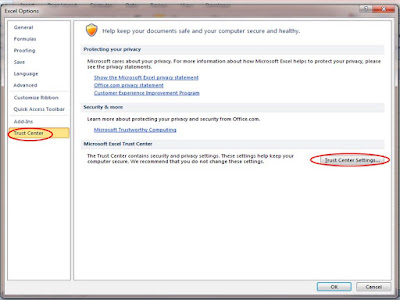
     2.    Setelah muncul jendela Excel Options, klik Trust Center, kemudian klik Trust Center Settings.


3. 


           B.   Install Add-ins Terbilang Excel, caranya:

  1. Klik Menu File pada Microsoft Excel dilanjutkan dengan klik Options.  
  2. Setelah muncul jendela Excel Options, klik Add-ins.
  3. Klik tombol Go dan jendela Add-ins, Klik Browse. Maka keluar dialog seperti berikut :


4.    Temukan letak file Add-ins Terbilang kemudian klik OK.


      5. Pada dialog Add-Ins di atas centang terbilang, klik OK. Sekarang, Anda dapat mulai menggunakan fungsi tersebut.

  C.   Langkah-langkah menggunakan rumus Terbilang untuk merubah angka menjadi huruf:


     1.    Ketikan rumus =PROPER(Terbilang(B3)) di cell C3. Kemudian isikan angka di cell B3 maka di cell C3 akan terbilang sesuai angka di Cell B3. Lihat gambar di bawah :


  2. Untuk merubah huruf menjadi kapital, silahkan “PROPER” diganti dengan “UPPER” atau ingin menjadi huruf kecil semua silahkan diganti dengan “LOWER”.

   3. Jika di akhir angka terbilang ada tulisan rupiah, silahkan ditambah Gan di akhir rumus. Misal =PROPER(Terbilang(B3))&”Rupiah”. Lihat gambar di bawah :


    Semoga aplikasi dan ilmu ini bermanfaat buat kita semua, selamat mencoba dan sukses !. Yang berminat untuk Donasi silahkan klik donasi

K
 Contoh file aplikasi Terbilang


Cara membuat tanggal dengan List Kalender di microsoft Word

Salam sejahtera kawan, Semoga Anda sekalian dalam keadaaan sehat wal’afiat, Aamin..

Dalam kesempatan kali ini saya akan berbagai cara membuat tanggal tanpa harus ketik tetapi menggunakan pilihan dengan list Kalender, seperti terlihat pada gambar di bawah.


Cara membuat tanggal dengan List Kalender di microsoft Word

Mari kita ikuti langkah – langkah berikut :

1.     Buat border data dan nama keterangan data persti gambar di atas.

2.     Letakan kursor di kolom tanggal

3.     Klik Developer (jika developer belum muncul/aktif maka aktifkan dulu) Cara mengaktifkan Developer

4.     Setelah klik Developer pilih Date Picker pada content control, lihat gambar di bawah


Demikian Share kali ini, jika kurang jelas silahkan tinggalkan pesan di kolom komen. Selamat mencoba kawan, Semoga berhasil

Wednesday, August 5, 2020

Cara menggeser angka atau huruf otomatis dengan kursor pada Ms Excel

Ketika kita dihadapkan pada lembar kuesoner maka tentunya kita mengerjakan dengan berbagai pilihan jawaban baik dengan angka maupun tanda ceklis dengan huruf “V” pada kuesoner  lembar kerja Microsoft excel.

Nah , dikesempatan kali ini saya berbagi trik untuk memindahkan ceklis “V” atau angka secara otomatis mengikuti letak kursor pada cell Microsoft excel yang tentunya dengan bantuan skrip vba.

Berikut langkah pembuatannya:    

    1.  Bikin kuesoner pada lembar kerja excel (contoh isian instrumen Penilaian Kinerja guru) 


Cara menggeser angka atau huruf otomatis denan kursor


2. Klik developer pada menu bar atas, dan klik visual basic ( Cara menampilkan developer di menu bar ).

3. Masukan skrip di bawah ini ke dalam pada workbook dan tutup save

Private Sub Workbook_SheetSelectionChange(ByVal Sh As Object, ByVal Target As Range)

On Error Resume Next

If Left(ActiveSheet.Name, 4) = "KOMP" Then

    If Cells(Target.Row, Target.Column + 1) = "V" Then

       Cells(Target.Row, Target.Column + 1) = ""

    End If

    If Cells(Target.Row, Target.Column - 1) = "V" Then

       Cells(Target.Row, Target.Column - 1) = ""

    End If

    If Cells(Target.Row, Target.Column + 2) = "V" Then

       Cells(Target.Row, Target.Column + 2) = ""

    End If

    If Cells(Target.Row, Target.Column - 2) = "V" Then

       Cells(Target.Row, Target.Column - 2) = ""

    End If

    Cells(Target.Row, Target.Column) = "V"

End If

End Sub

Keterangan :

KOMP = Nama Sheets


Jika skrip berkerja maka seperti gambar di bawah huruf “V” akan berpindah-pindah mengikuti kursor.

Selamat mencoba, semoga berhasil dan berkah. Aamiin….

Cara Membuat Tombol Print Di Excel

Banyak cara yang bisa kitaa lakukan dengan lembar kerja microsoft excel. Salah satu fasilitas di excel adalah macro atau Vba yang akan memudahkan kita dalam membuat Aplikasi sederhana


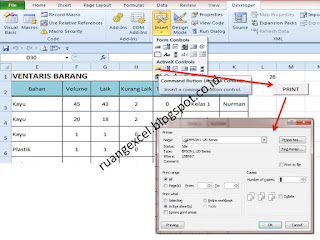
Dalam kesempatan ini saya ingin berbagi cara membuat tombol PRINT.  Ketika kita hendak mencetak suatu dokumen di excel kita tidak perlu pijit Ctrl + P atau icon Print preview (print).  Kita bisa membuat sendiri tombol Print/cetak di lembar excel langsung dengan bantuan macros/vba. Berikut langkah-langkah pembuatan tombol cetak/print :


    1.    Klik menu Developer ==>Insert dan pilih command button kemudian letakan di lembar          excel. 


    2.   Klik 2 kali tombol command button maka akan terbuka jendela Vba, masukan rumus di bawah ini dan tutup jendela Vba Command button.


Private Sub CommandButton1_Click()

Application.Dialogs(xlDialogPrint).Show

End Sub


    3.   Klik kanan tombol Command button dan pilih properties ganti caption dengan Cetak/Print.


    4.  Klik Design Mode, Sekaran coba klik tombol cetak/print maka akan keluar jendela print seperti gambar di bawah.


ruangexcel.blogspot.com

Selamat mencoba dan sukses


Friday, June 12, 2020

Cara Membuat Tombol Print Preview pada microsoft Excel

Pada posting terdahlu ane telah berbagi cara membuat tombol print dan untuk kesampatan ini ane berbagi cara membuat tombol print preview. sehingga dengan tombol print preview kita bisa melihat terlebih dahulu tampilan lembaran yang akan dicetak. apakah sudah sesuai dengan yang kita inginkan ? jika tampilan sudah sesuai maka kita bisa langsung cetak dan jika belum sesuai kita bisa klik tombol close (X) sehingga data kembali ke lembar edit.

Sebelum kelangkah-langkah cara membuat tombol print preview pastikan menu developer sudah tampil/aktif. jika developer belum tampil di menu tool bar tas silahkan pelajari pada artikel cara menampilkan developer.


Apabila menu developer sudah tampil/altif silahkan ikuti langkah-langkah cara membuat tombol print preview berikut :


1.    Buka lembar excel yang akan anda tambahkan tombol print preview

2. Pilih menu Developer ==> insert dan pilih Command Button (activeX control)

3.  Letakan tombol pada lembar kerja anda dan klik 2 x selajutnya masukan kode berikut :


 Private Sub CommandButton1_Click()
 Application.Dialogs(xlDialogPrintPreview).Show
 End Sub 


kemudian klik close (x) dan save

4. klik kanan tombol Command Button (activeX control) pada caption "Commandbutton" ganti dengan kata pint preview.

Berikut contoh Command Button (activeX control) PrintPreview


Cara Membuat Tombol Print Preview pada microsoft Excel

Contoh gambar Command Button (activeX control) PrintPreview

Selamat mencoba, semoga sukses dan berkah. Aamiin...


Sunday, June 7, 2020

Cara Membuat Daftar Siswa dengan validation excel

Ruang Excel : Selamat berjumpa rekan-rekan pencinta microsoft excel, semoga semuanya dalam keadaan sehat wal'afiat sehingga dapat menjalankan aktivitas dalam kesehariannya. Pada kesempatan kali ini saya akan berbagi ilmu bagaimana Cara membuat daftar siswa dengan validasi pada microsoft excel dengan menggunakan formula index dan beberapa formula excel lainnya.


Ok, Kita mulai dari langkah pertama, yakni kita persiapkan sheet1 untuk Data utama (database) dan sheet2 untuk Daftar Siswa (droplists). Silahkan buat tabel data utama (database) pada sheet1 seperti berikut :


Cara Membuat Daftar Siswa dengan validation excel


Pada kolom helper 1 (F4) kita isi dengan formula excel :

=ROWS($E$4:E4)


Pada kolom Helper 2 (G4) kita isi dengan fomula excel :

=IF(Sheet2!$F$1=E4;F4;"") 


dan pada kolom helper 3 (H4) kita isi dengan menggunakan rumus atau formula excel :

=IFERROR(SMALL($G$4:$G$15;ROWS($G$4:G4));"").  


kemudian tarik kursor pada pojok cell tersebut ke bawah hingga ke cell F15.


Selanjutnya, pada langkah kedua. Kita buat daftar siswa dengan menggunakan data validasi dan formula index, iferror, dan columns.

Kita buat tabel seperti di bawah ini :


Cara Membuat Daftar Siswa dengan validation excel


Pada kolom nomor kita buat  nomor automatis dengan menggunakan formula IF. 

Pada kolom Nama siswa (B4) kita isi formula excel :


=IFERROR(INDEX(Sheet1!$B$4:$E$15;Sheet1!$H4;COLUMNS($A$4:A4));""), 


Pada kolom jenis kelamin kita isi dengan formula excel :


=IFERROR(INDEX(Sheet1!$B$4:$E$15;Sheet1!$H4;COLUMNS($A$4:B4));""), 


Pada kolom Tempat tanggal lahir kita isi dengan formula excel :


=IFERROR(INDEX(Sheet1!$B$4:$E$15;Sheet1!$H4;COLUMNS($A$4:C4));""),  


Pada kolom kelas kita isi dengan formula excel :


=IFERROR(INDEX(Sheet1!$B$4:$E$15;Sheet1!$H4;COLUMNS($A$4:D4));"").


Selanjutnya kita ke langkah ketiga yakni membuat data rombel kelas untuk validasi seperti contoh pada cel F4:F13. Kemudian kita letakkan kursor pada cell F1 dan klik menu ribbon (Data) kemudian pilih Data validation ==> list dan isikan pada kolom source dengan =$F$4:$F$13.


Ingat pada Sheet2!$F$1 merujuk pada validation. Setelah semua sudah dilakukan silahkan dicoba dengan merubah validation pada cell F1 pada sheet2. 


Demikian share kali ini. Semoga Cara Membuat Daftar Siswa dengan validation excel bermanfaat dan Sukses selalu.


Tutorial Cara membuat daftar siswa dengan validasi dan contoh file excel


Friday, May 8, 2020

Aplikasi Input Nilai Rapot SMP/MTs Versi excel 20.02


masukan nilai rapot versi excel 20.02

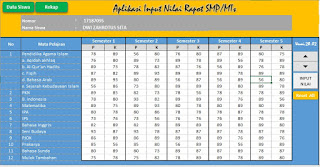
Sobat  Ruang Excel  : Aplikasi input nilai rapot SMP/MTs Versi 20.02 merupakan hasil pengembangan dari  Aplikasi input nilai rapot SMP Versi 20.01  yang sangat sederhana dengan basis aplikasi visual basic. Pada Aplikasi input nilai rapot SMP/MTs versi 20.02 ini masih tetap terdapat tiga (3) lembar menu yaitu Sheet Input data siswa, input nilai rapot, dan sheet rekap nilai. 


Namun seiring dengan adanya banyak masukan dari rekan-rekan pengguna aplikasi ini, yang menambahkan penambahan mata pelajaran sperti untuk mapel di madrasah tsanawiyah (MTs). Oleh karena itu saya mengembangkan dengan menambah beberapa mapel dan mulok tambahan. Untuk lebih jelasnya mari kita baca lebih lanjut penjelasan sebagai berikut.


    1.    Lembar  Input Data Siswa

Pada sheet ini, silahkan rekan-rekan ops atau guru mengisi dengan data siswa kelas 9 berupa data NIS, NISN, nama lengkap, dan kelas. Data yang ada pada lembar data siswa ini akan di-Link ke lembar masukan nilai rapot.


     2.    Lembar Masukan Nilai Rapot

Pada Sheet input nilai rapot ini terdapat kolom NIS, Nama siswa secara otomatis diambil dari sheet Data input siswa terdapat lima kolom nilai rapot 5 semester terakhir, dimana setiap kolom terbagi menjadi dua kolom (kolom nilai pengetahuan dan keterampilan). 


Pada Aplikasi Input Nilai Rapot SMP/MTs versi 20.02 ada penambahan 5 mapel untuk MTs yakni mapel  Aqidah akhlaq, Al-Qur'an Hadist, Fiqih, Bahasa Arab,  dan  Sejarah Kebudayaan Islam (SKI ) serta muatan tambahan lokal. 


Pada Aplikasi nilai rapot input SMP versi 20.01 tidak ada penambhan untuk mata pelajaran muatan lokal. Nahh, pada Aplikasi Input Nilai Rapot versi 20.02 ini tiga mata pelajaran muatan lokal tidak terkunci sehingga pengguna bisa mengganti mapel muatan lokal bisa disesuaikan pada mulok daerah masing-masing.


Pada sheet ini terdapat tiga tombol atau tombol yakni :

Tombol Putar  
tombol spin berfungsi untuk mengganti NIS dan nama siswa pada sel "D3" dan sel "D4".

Tombol Masukan Nilai  

Tombol Input Nilai berfungsi untuk mencatat atau merekam nilai rapot pada sheet Input Nilai dari cell “D8:M24” ke sheet rekap nilai pada masing-masing mata pelajaran dengan tambahan notifikasi pesan untuk menginput atau batal menginput dan pesan “Berhasil” setelah data nilai berhasil terinput .


Tombol Reset semua  

Tombol Reset All berfungsi untuk meriset ulang atau menghapus semua nilai yang terinput di kolom nilai rapot lima semester terakhir dari sel "D8:M24". Hal ini dilakukam ketika kita akan mengganti dengan nilai siswa lainnya dan sudah saya lengkapi dengan notifikasi pesan Yes/No untuk menghapus data nilai serta pesan berhasil bahwa data nilai telah terhapus.


     3. Lembar Rekap Nilai

Sheet rekap nilai merupakan sheet untuk menampung nilai pada masing-masing mata pelajaran yang bersal dari hasil rekaman data sheet input rapot. dan secara otomatis sesuai dengan nilai inputan dari sheet input rapot. Karena pada sheet Input Nilai ada penambahan 5 mapel, maka di sheet Rekap juga ada penambahan 5 mapel dan 1 muatan lokal tambahan.


Silahkan rekan-rekan ops atau guru agar kami menyiapkan nilai rapot lima semester terakhir tahapan SMP/SMPLB yang terdapat pada Buku Induk Siswa. dan segera unduh aplikasi masukan nilai rapot SMP disini.


Agar rekan-rekan dapat mengetahui postingan terupdate dari ruang excel silahkan klik menu "Follow" atau masukan email rekan-rekan ops atau guru pada kolom email dan klik tombol "Submit".


Saya al faqir memohon maaf bila masih banyak kekurangan dan sudah menikmati berkunjung dan menggunakan aplikasi ini. Semoga Aplikasi excel Input Nilai Rapot SMP aplikasi  visual basic  ini bermanfaat untuk rekan-rekan sekalian. Aamiin

Untuk Unduh  Aplikasi Input Nilai Rapot SMP/MTs Versi 20.02 


Thursday, May 7, 2020

Aplikasi Kartu Pengawas Ujian Sekolah versi excel

Salam sejahtera gan, Pada share kali ini ane akan jelaskan cara membuat cetak kartu pengawas/panitia ujian sekolah dengan macro atau vba pada microsoft excel. Seperti membuat bingkai photo, tombol spin, tombol cetak dsb. Berikut adalah kode scrip untuk macro atau vba Cetak Kartu pengawas Ujian guna memenuhi administrasi Ujian Sekolah di satuan pangkalan sekolah agan-agan sekalian. 


Private Sub CommandButton1_Click()

On Error Resume Next

Dim Filter As String, Title As String, FileX As String

Dim SourceFile, DestinationFile

X.SetFocus

Filter = "JPG Image Files Only(*.jpg),*.jpg,"

Title = "Ganti Photo"

FileX = Application.GetOpenFilename(Filter, , Title)

NamaFile = Range("B13")

Sheets("Sheet2").Image1.Picture = LoadPicture(FileX)

Image1.Picture = LoadPicture(FileX)

DestinationFile = ActiveWorkbook.Path & "\Photo\" & NamaFile & ".jpg"

FileCopy FileX, DestinationFile

End Sub

Private Sub CommandButton2_Click()

Application.Dialogs(xlDialogPrint).Show

End Sub

Private Sub SpinButton1_Change()

On Error GoTo GbKosong

SpinButton1.Min = 1

SpinButton1.Max = 60

Range("C1") = SpinButton1

Application.ScreenUpdating = False

NamaData = Range("B13")

Files = ActiveWorkbook.Path & "\Photo\" & NamaData & ".jpg" '

Image1.Picture = LoadPicture(Files)

Application.ScreenUpdating = True

Exit Sub

GbKosong:

'Image1.Picture = Image2.Picture

End Sub


 Berikut Contoh Kartu Pengawas


Aplikasi Kartu Pengawas Ujian Sekolah

Selamat Mencoba semoga sukses dan berkah. Aaamiin..

Aplikasi kartu Pengawas Ujian V.02 Download disini  atau Download Alternatif


Aplikasi Ijazah dan SKHU Sementara Jenjang SD Tahun 2017 Excel

Aplikasi Ijazah dan SKHU Sementara Jenjang SD Tahun 2017

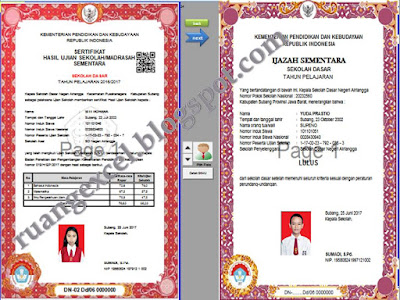
Salam sejahtera, Dalam upaya mempermudah guru ataupun operator sekolah dalam pengelolaan nilai rapot, us, dan USBN untuk kebutuhan persyaratan pendaftaran ke jenjang pendidikan SMP/MTs dan sederajatnya. Kali ini ane berbagi aplikasi ijazah dan SKHU sementara untuk jenjang sekolah dasar.

Ada beberapa menu (sheets) yang saya kembangkan diantanya :

  1. Pada Ijazah dan SKHU sementara ada penambahan foto siswa otomatis bisa diganti (upload).
  2. Pada SKHU sementara ada penambahan sheet SKKB (Surat Keterangan Kelakuan Baik).
  3. Penambahan tombol Cetak

Semoga share Aplikasi sederhana ini bermanfaat buat guru atau operator sekolah dan bangsa ini.

Note :

Apabila ada yang kurang jelas atau masalah dengan aplikasi, silahkan tinggalkan pesan pada kolom komentar.

Sebagai bahan referensi dan   bisa dipergunakan Anda dapat mengunduh contohnya di Aplikas Ijazah dan SKHU Sementara SD/