Ruang Excel

Excel application sharing, knowledge of Microsoft Excel, and visual basic application (vba) for education.

Enjoy You'r Visiting

Monday, June 17, 2019

Aplikasi Rapot Kurikulum 2013 Versi Excel 04.19


Aplikasi Rapot Kurikulum 2013 Versi 04.19

Ruang Excel : Salam sejahtera para dewan guru dan operator sekolah. pada kesempatan ini saya akan berbagi ilmu dan Aplikasi. Penghasilan kena pajak dilaksanakannya PENILAIAN Akhir Tahun (PAT), Kegiatan Pembelajaran di sekolah semester GENAP Tahun Pelajaran 2018/2019 Telah Berakhir pula Dan tentunya para dewan guru Beserta Operator sekolah Telah disibukan DENGAN different  telkom  analisis  Dan  Pengelolaan Nilai hasil temuan Evaluasi  Pembelajaran, Sebagai Bahan Pelaporan hasil temuan Pembelajaran Peserta didik di sekolah selama setahun. Oleh karena itu saya mencoba untuk mengembangkan “ Aplikasi Rapot Kurikulum 2013” yang merupakan sebagai upaya untuk mengefisienkan waktu dan meringankan beban para dewan guru dan operator dalam pembuatan pelaporan hasil belajar peserta didik untuk segera dapat dilaporkan kepada orang tua murid  dengan sebaik-baiknya.

Baiklah para dewan guru dan operator yang saya hormati, langsung saja saya paparkan penggunaan dan fungsi Aplikasi Rapot Kurikulum 2013 versi 04.19 semester genap ini.

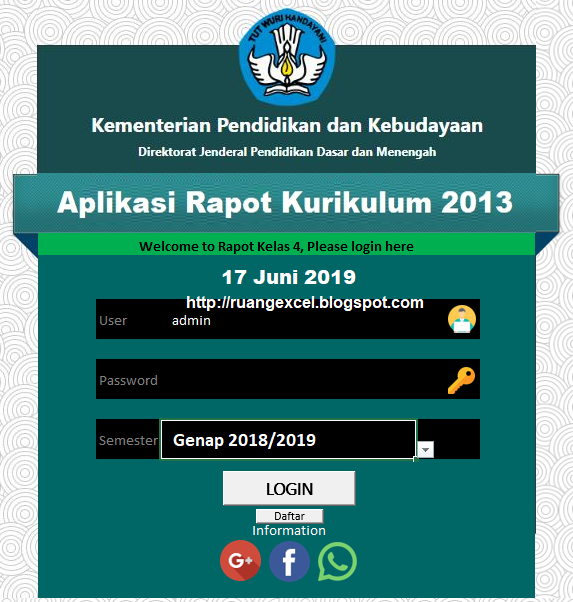
Pertama , Aplikasi ini merupakan hasil pengembangan dan bukan bersifat paten. Ketika rekan-rekan dewan guru dan operator pertama kali membuka file aplikasi rapot kurikulum 2013 berbasis visual basic (vba) ini, akan disajikan lembaran kerja berupa menu “Login” dan dipersilahkan rekan-rekan dewan guru dan operator untuk memasukkan User (admin) dan Password (YaaFatahuYaaalim) dengan benar agar Aplikasi repot Kurikulum 2013 ini terbuka dan bias melanjutkan ke lembar kerja (sheet) berikutnya.


Kedua , setelah file terbuka maka yang harus rekan-rekan dewan guru dan operator melakukan pengisian kolom “Identitas Sekolah” dan jika rekan-rekan dewan guru dan operator sekolah ingin mengganti profil dengan foto pribadi guru atau operator, silahkan unggah pada bagian pojok kiri-atas dengan klik menu “upload”. Selanjutnya isi menu input data “Siswa”, KKM, Kurikulum (berisi KI-KD), Nilai Sikap, Nilai Pengetahuan, Nilai Keterampilan, dan Absen secara berurutan dan benar. 

Ketiga , Pada lembar kerja (menu Siswa) terdapat lima tombol tombol yakni Import Data, Sorter NIPD, Sorter Rombel, Hapus Data, dan Home (untuk kembali ke halaman utama). Sebelum mengisi menu  input data  “Siswa”, silahkan hapus data dengan mengklik tombol tombol “Hapus Data” (tanpa menghapus baris) dan saya menyarankan untuk mengunduh Data Peserta didik di  Aplikasi dapodikdasmenOffline , kemudian simpan pada folder bersama Aplikasi ini dan buka hasil unduhan file tersebut dengan tidak mengubah format (biarkan format seadanya). Selanjutnya tutup dengan “save close” agar ketika mengunggah data siswa berjalan dengan baik. Hal ini dilakukan agar lebih efisien dan tidak memasukkan ulang data peserta didik secara manual. Penjelasan tombol kelima adalah sebagai berikut :

     1. Hapus Data

Button Hapus data berfungsi untuk menghapus data ketika akan melakukan impor data dengan tujuan agar data tidak bertumpukan.

     2.   Impor data

Button import data berfungsi untuk menginput data peserta didik dari hasil unduhan di  Aplikasi dapodikdasmen offline  agar secara otomatis masuk ke lembar kerja (sheet data siswa).

    3. Urutkan NIPD

Button Sort NIPD berfungsi untuk mengurutkan data peserta didik berdasarkan  urutan nomor  induk secara  otomatis .

     4. Sortir Rombel

Button Sort Rombel bekerja untuk mengurutkan data peserta didik berdasarkan rombel, setelah mengurutkan data peserta didik berdasarkan NIPD (Nomor induk) dengan Sort NIPD.

    5. Rumah berfunfsi untuk kembali ke halaman utama.

Keempat , Silahkan isi menu KKM dengan KKM Satuan pendidikan, isi Kurikulum (KI-KD), Nilai Sikap, Nilai Pengetahuan, Nilai Keterampilan, dan Absen (Ekstrakulikuler,absensi,tinggi badan/berat badan, kolom saran, kondisi kesehatan, dan prestasi peserta didik).

Panduan singkat tentang Aplikasi Rapot Kurikulum 2013 ini, Semoga bermanfaat dan sukses untuk rekan-rekan dewan guru dan operator sekolah.

Unduh  Aplikasi Rapot Kurikulum 2013 Versi 04.19 semester Genap  (kelas 4) 
Unduh  Aplikasi Rapot Kurikulum 2013 Versi 01.19 semester Genap  (kelas 1) 


Friday, June 14, 2019

Aplikasi Excel Input Peserta Didik Baru


http://ruangexcel.blogspot.com/

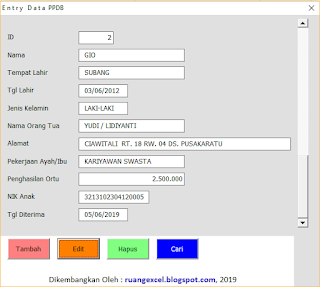
ruangexcel.blogspot.com: Salam sejahtera saya sampaikan kepada Bapak/Ibu guru dan operator sekolah.  Dalam rangka upaya membantu dan memudahkan pekerjaan operator sekolah atau bapak/ibu guru wali kelas dalam menginput data siswa baru pada kegiatan Penerimaan Peserta Didik Baru (PPDB) tahun pelajaran 2022/2023. Maka, dikesempatan ini saya ingin berbagi informasi dan aplikasi input data siswa baru versi visual basic (vba) yang terdapat pada microsoftexcel . Aplikasi input data siswa baru ini Insya Allah sangat bermanfaat dan perlu saya jelaskan secara singkat  kepada bapak/ibu guru atau operator  bahwa aplikasi ini terdapat dua sheet atau lembar kerja excel yakni:

  1. Sheet formulir yang bisa digunakan untuk formulir isian yang harus dicetak dan dibagikan kepada orang tua siswa atau wali murid untuk disi dengan data calon siswa baru.
  2. Sheet Input Data siswa baru terdiri dari empat menu (button) yakni;

a.      Menu Tambah :
Menu tambah berfungsi untuk menambah data siswa baru yang akan diinput pada sheet data dan setiap penambahan siswa baru pada kolom Id secara otomatis menambah.

b.     Menu Edit :
Menu edit berfungsi untuk mengedit atau meperbaiki data yang sudah terinput pada sheet data. Jika perbaikan sudah selesai maka harus klik simpan agar data yang telah kita edit atau perbaiki tersimpan pada sheet data.

c.      Menu hapus :
Menu hapus berfungsi untuk menghapus data yang telah terinput pada sheet data.

d.     Menu Cari Data
Menu cari data berfungsi untuk mencari data yang telah terinput pada sheet data. Ketika kita ingin mengedit (meperbaiki) atau menghapus data yang kita inginkan maka, kita manfaatkan menu cari data untuk menampilkan data secara cepat dan akurat sesuai yang kita inginkan dan akan kita perbaiki atau hapus.

Demikian berbagi aplikasi dan ilmu, semoga bermanfaat, sukses dan berkah. Aamiin.

Aplikasi sederhana Input Data Siswa Baru (PPDB) Unduh di sini.
Aplikasi PPDB terbaru Versi 02 Unduh di sini

Friday, June 7, 2019

APLIKASI EXCEL CETAK LABEL UNDANGAN PERNIKAHAN DAN KHITANAN

Saat sudah matang  dalam artian  sudah siap baik secara matang maupun matang adalah menikah dengan seorang perempuan yang merupakan Sunnah Rasulullah SAW. Menikah adalah salah satu cara menentramkan hati kita. Allah SWT berfirman dalam QS. Ar-Rum ayat 21, yakni:


اتِÙ‡ِ Ù„َÙ‚َ Ù„َÙƒُÙ… اجاً Ù„ِّتَسْÙƒُÙ†ُوا Ù„َÙŠْÙ‡َا Ù„َ Ù„ِÙƒَ Ù„َآيَاتٍ Ù„ِّÙ‚َÙˆْÙ…ٍ -٢١

“Dan di antara tanda-tanda (kebesaran)-Nya adalah menciptakan Dia menciptakan-pa-sangan untukmu dari jenismu sendiri, agar sayang kamu cenderung dan merasa tenteram kepadanya, dan Dia Menjadikan di antaramu rasa kasih dan. Sungguh, pada yang demikian itu benar-benar terdapat tanda-tanda (kebesaran Allah) bagi kaum yang berpikir.”

Nah..Kawan, Jika kita sudah siap baik secara biologis maupun materil “Jangan menunda-nunda pernikahan” bersegeralah memperistri seorang wanita idaman kita. Bikin surat Undangan dan Undang semua rekan krabat kita agar pernikahan kita disaksikan oleh hal yang layak.

Saya akan membantu bagaimana cara membuat Aplikasi excel label undangan resepsi pernikahan atau walimatul khitan, berikut langkah-langkahnya :

    1. Buka lembar kerja excel

    2. Buat sheet data nama, jabatan, alamat rekan-rekan kita yang akan diundang pada acara resepsi.

   3. Buat lembar cetak label undangan dan gunakan rumus excel  =VLOOKUP(=VLOOKUP(B1;DATA!$A$2:$C$1500;2) untuk mengambil data database yang akan diundang.

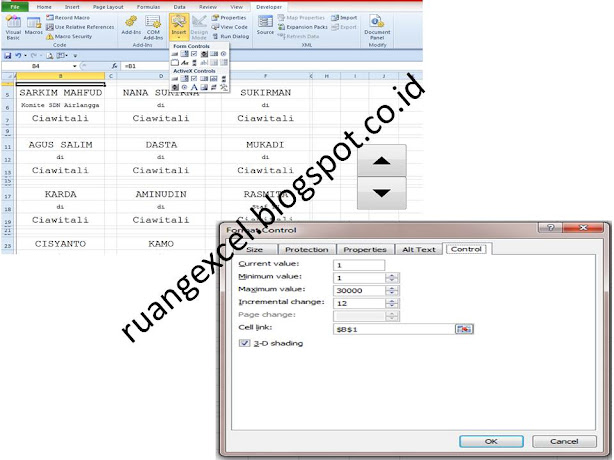
   4. Klik menu developer, klik insert dan pilih spin button buat bikin tombol pencarian letakan di lembar excel.


ruangexcel.blogspot.com


     5. Tombol spin button klik kanan pilih format control maka akan terbuka jendelah seperti di atas :  

    6. Pada Cell link ketik pada cell B1, tentukan nilai maksimum (isi dengan jumlah data yang akan kita undang) kemudian klik OK.  


   Sekali cetak ada 9 label nama undangan

  Lebih jelasnya  Download Aplikasi Label Surat Undangan Pernikahan dan Khitanan . 


Sunday, June 2, 2019

Aplikasi Surat Panggilan Orang Tua Siswa V. excel 01


Salam sejahtera sobat-sobat ruang excel sekalian. Pada kesempatan ini kami ingin berbagi Aplikasi sederhana yang dibuat dari workbooks microsoft excel dengan macros sederhana. 


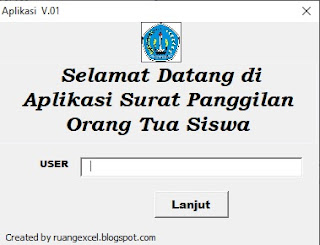
Aplikasi ini saya beri nama “Aplikasi Surat Panggilan Orang Tua Siswa” berbasisi microsoft excel dan visual basic application yang diperuntukan khusus untuk Bimbingan, Penyuluhan dan Konseling (BP/BK) baik di SD, SMP, atau pun di SMA. Ketika kita pertama membuka aplikasi ini maka akan keluar form untuk mengisi nama pengguna atau pemakai, dan isikan nama pengguna dan kemudian klik Lanjut untuk memulai pembuatan surat. Pada Aplikasi Surat Panggilan Orang Tua Siswa versi excel 01 ini terdapat dua lembar kerja atau sheets yakni :


      1.  Sheet surat :

Pada sheet ini digunakan sebagai sheet edit dan cetak untuk surat panggilan itu sendiri. Pada sheet surat terdapat tombol Catat, Hapus, dan Cetak dengan fungsi masing-masing sebagai berikut :


   a. Tombol Catat berfungsi untuk mencatat atau menginput data dari sheet surat yang ada pada cell D11, D18, D19, D20, D25, D26, D60, dan F38  ke daftar surat sebagai sheet arsip. Adapun isi dari cell tersebut adalah sebagai berikut ;


·         Cell “D11” adalah nomor surat

·         Cell “D18” adalah nama siswa yang orang tuanya dipanggil

·         Cell “D19” adalah rombel kelas

·         Cell “D20” adalah alamat orang tua siswa

·         Cell “D25” adalah nama hari pemanggilan orang tua

·         Cell “D26” adalah tanggal pemanggilan orang tua

·         Cell “D60” adalah nama pengguna aplikasi

·         Cell “F38” adalah nama pemanggil atau koordinator BP/BK.


   b. Tombol Hapus berfungsi untuk menghapus data dari sheet surat yang ada pada cell D11, D18, D19, D20, D25, D26, D60, dan F38 ketika kita akan mengimput data surat berikutnya.

c.     Tombol Cetak berfungsi untuk preview atau cetak sheet surat.


    2.  Sheets daftar surat :

Pada sheet ini digunakan untuk lembar arsip atau riwayat surat panggilan orang tua siswa yang terdiri dari kolom A sampai kolom I. Perlu diingat pada sheet daftar surat ini yaitu :


  a. Angka pada cell “L1” jangan dihapus karena berfungsi untuk menambah baris otomatis ketika kita input data dari sheet surat.


  b. Jika kita ingin menghapus data pada sheet daftar surat, cukup menghabus datanya saja tanpa harus menghapus row atau baris cell. Jikalau baris cell terhapus maka yang akan terjadi adalah data inputan dari sheet surat ke sheet daftar surat menjadi tidak teratur urutannya.


Demikian info berbagi aplikasi surat panggilan orang tua ini, semoga bermanfaat dan berkah. Aamiin. Terimakasih atas kunjunganya. Salam sukses.


Silahkan unduh Aplikasi Surat Panggilan Orang Tua Siswa 


Wednesday, May 15, 2019

Aplikasi Input Nilai Rapot Kelas 6 SD/MI versi excel


Aplikasi Input Nilai Rapot adalah aplikasi pembantu untuk mepermudah OPS dalam input nilai rapot semester 7 sd. 12 yang nantinya bisa dipindahkan nilai rekap ke Aplikasi SKHU Sementara Vers 02 Tahun 2019.

Aplikasi ini terdiri dari 3 sheet (Data base siswa, Input,Rekap). Pada Sheet Data siswa silahkan OPS isi dengan data siswa kelas 6.

Sheet Input silahkan isi pada Cell yang berwarna putih pada tiap mata pelajaran dan persemster dengan nilai yang diperoleh anak sesuai nama siswa yang telah dipilih dengan menggunakan tombol spin.

Jika kolom input nilai sudah diisi dengan lengkap kemudian klik tombol button Input Nilai. Maka, secara otomatis nilai akan terimput ke sheet rekap nilai permata pelajaran dan persemester.

Jika ingin menghapus satu baris atau semua data nilai pada sheet rekap, gunakan dengan menghapus ankanya saja (jangan delete row atau baris) supaya rekapan tetap berfungsi dengan baik Agar dapat dipakai lagi untuk input nilai rapot selanjutnya.

Baca juga : Aplikasi Input Nilai Rapot SMP/MTs V.20.02


Friday, May 10, 2019

Aplikasi SKHU SD/MI Sementara versi excel 02 Tahun 2019


Salam sejahtera dan tazim sobat-sobat ruang excel. Pada kesempatan ini ruang excel akan membahas dan berbagi aplikasi skhu semetara tahun 2019. Nah, sekarangkang sudah masuk ke tahun 2023 oleh karena itu silahkan pada menu cetak SKHU ganti template ijazah/skhu dengan yang terbaru.

Pada Aplikasi SKHU SD/MI Sementara versi excel 02 ini terdiri dari sheet :
  • PETUNJUK
  • DATA AWAL
  • DATA SISWA
  • RAPORT
  • NILAI US
  • CETAK SKHU
  • CETAK KELULUSAN
Pada sheet data siswa harap tidak menghapus sheet, kolom atau baris yang ada. Banyak peserta disediakan untuk 170 orang. Jika jumlah siswa kurang dari 170 orang, baris sisanya biarkan kosong dan jika jumlah siswa lebih dari 170 orang harus diduplikasi aplikasi ini menjadi beberapa file.

Kolom yang diberi WARNA "JANGAN DIRUBAH" (berisi rumus-rumus). Untuk sekolah yg memiliki mapel Mulok selain Bahasa dan Sastra Sunda, Bahasa Inggris, dan Pendidikan Lingkungan Hidup (PLH) harus ada edit beberapa file "KOSONGKAN" setiap kolom yang diberi warna HITAM (Nilai US/M Tulis/Praktek)

Isi data awal sesuai dengan yang diperlukan dengan tidak mengubah struktur (huruf besar, kecil, nambah atau kurang)

Pada Menu Data Siswa silahkan isi secara manual : 
  • Nomor Induk Siswa (NIS)
  • Nomor Induk Siswa Nasional (NISN)
  • Nomor Peserta Ujian Sekolah/Madrasah 
  • Nama Siswa
  • Jenis Kelamin
  • Tempat Tanggal Lahir dan
  • Nama Orang Tua Siswa (disarankan Nama Ayah)

Sobat-sobat bisa input data siswa melalui tombol Import DNT secara otomatis data akan terinput ke sheet data siswa.


Isikan nilai raport semester 7 sd 12 pada setiap mata pelajaran dengan nilai puluhan sampai dua angka di belakang koma

Isikan nilai US/M pada setiap mata pelajaran dengan nilai puluhan sampai dua angka di belakang koma, kecuali untuk mata pelajaran Bahasa Indonesia, Matematika dan Ilmu Pengetahuan Alam (IPA) dengan nilai satuan sampai dua angka di belakang koma.

Jika mengisi nilai desimal menggunakan koma (,) kemudian rumus tidak berfungsi, gantilah koma dengan titik (.) atau sebaliknya

Syarat kelulusan dihitung berdasarkan rata-rata minimal perolehan nilai US/M sesuai keputusan sekolah.

Cetak "Ijasah Depan", "Ijasah Belakang" dan "SKHU" SEMENTARA tinggal klik tanda "v" atau "^" untuk MAJU atau MUNDUR

SYARAT KELULUSAN
1. Rata-rata raport => rata2 SKM
2. Rata=rata NUS => 5,5
3. Nilai US minimal 4

Gunakan user "admin" dan password "skhu2019"

sobat-sobat ruang excel silahkan unduh Aplikasi SKHUS SD/MI Versi 02 Tahun 2019 
Aplikasi Input Nilai Rapot Kelas 6 Semester 7 sampai dengan 12 Lihat disini

Friday, May 3, 2019

Aplikasi Input Data Siswa dari Unduhan Dapodikdasmen Versi Excel

Ruangexcel.blogspot.co.id  Setelah Kemdikbud melalui Diktorat Jendral Pendidikan Dasar dan Menengah merelis Aplikasi dapodik versi 2019. Sejalan dengan itu, saya berinisiatip membuat aplikasi data siswa yang mana data tersebut diambil dari aplikasi dapodikdasmen. Alhamdulillah, Pada tanggal 1 Muharam 1440 H telah dirilis Apilkasi Data Siswa 2018 berbasis visual basic yang terintegrasi dengan data unduhan peserta didik pada aplikasi Dapodikdasmen versi 2019.

Aplikasi Data Siswa yang telah dikembangkan ini menampilkan beberapa menu edit dan  cetak  untuk memenuhi kebutuhan operator sekolah maupun guru dalam pengadaan administrasi kelas yakni menu Input data, Data Siswa, Biodata, Daftar Absen siswa, daftar nilai, copy-paste, dan close. Pada menu import data, kita gunakan untuk menginput data peserta didik hasil unduhan aplikasi dapodikdasmen sehingga data yang kita miliki sesuai atau akurat dengan data yang ada pada aplikasi dapodikdasmen baik data online maupun offline.


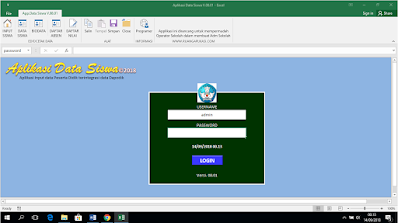
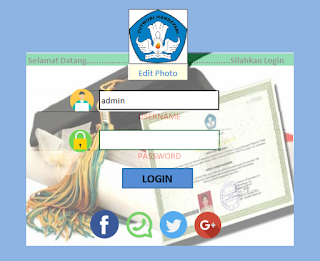
Pada aplikasi Data siswa berbasis visual basic ini, ketika aplikasi pertama kita dibuka akan menampilkan menu login seperti tampak pada gambar di bawah ini.


Setelah kita berhasil login maka secara otomatis menu login akan tertutup dan akan mengaktifkan menu input siswa, data siswa, biodata, daftar absen, daftar nilai, alat (tools) dan informasi seperti terlihat gambar di bawah yang akan membuka bebarapa sheet yang kita inginkan.


Aplikasi Data Siswa versi 08.01 berbasis visual basic (vba) ini dapat dijalankan pada microsoft office 2007 atau microsoft office 2010. Pada menu input data terdapat menu untuk mengurutkan data berdasarkan Nomor induk sekolah (NIPD) dan mengurutkan berdasarkan rombel kelas secara otomatis. Perlu kita pahami, dalam input data siswa dari hasil unduhan file peserta didik aplikasi dapodikdasmen.

Pertama, kita dapat bertahan karena data siswa akan terinput dengan proses yang memerlukan beberapa menit atau sedikit data peserta didik dari file unduh dapodikdasmen yang akan kita masukan ke dalam aplikasi data siswa 2018 berbasis visual basic ini.
Kedua, ketika kita selesai mengunduh data peserta didik di aplikasi dapodikdasmen jangan lupa ubah atau simpan ke dalam jenis workbook agar data yang telah kita unduh dapat dimasukkan ke dalam aplikasi data siswa 08.01 berbasis vba.

Aplikasi Input data siswa  dari unduhan dapodikdasmen  Unduh di sini

Sunday, April 28, 2019

Cara Menandai Data Ganda dengan macros excel


Dalam mengelola data yang banyak dan rumit, perlu kita menyiasati mungkin ada banyak data ganda atau doble, maka perlu sekiranya untuk membuat makro untuk mengetahui data yang ganda atau dowble, berikut screp (rumus macro) untuk mendeteksi data ganda.

Sub Tampilkan()
Redup LastRow As Long
Dim matchFoundIndex As Long
Dim iCntr As Long
LastRow = Range("b65000").End(xlUp).Baris
For iCntr = 2 To LastRow
If Cells(iCntr, 2) <> "" Kemudian
matchFoundIndex = WorksheetFunction.Match(Cells(iCntr, 2), Range("b1:b" & LastRow), 0)
If iCntr <> matchFoundIndex Kemudian
Sel(iCntr, 2).Interior.Color = vbRed
Cells(iCntr, 2). Font.Color = vbWhite
End If
End If
Next
End Sub

Sub Reset()
Sheets(1).Range("B1:B20").Interior.Color = vbWhite
Sheets(1).Range("B1:B20").Font .Warna = vbBlack

End Sub
Lihat contoh sheet di bawah ini


Macros untuk mencari data ganda Unduh di sini

Monday, March 18, 2019

Cara Membuat Biodata Plus Foto dengan Mail Merge | Ruang Excel


Ruang Excel : Dalam lembaran Microsoft Word 2007 dan 2010 kita dapat membuat gambar gabungan Surat dapat digunakan untuk membuat katalog, kartu uji atau kartu anggota yang berisi foto, serta surat dengan gambar tanda tangan, dan sebagainya. Tutorial ini akan membahas cara membuat gabungan surat.


Bagian 1, Buat Sumber Data MS Excel dan Dokumen Master dalam folder.

Langkah:

1. Siapkan file gambar untuk katalog terlebih dahulu dan simpan di folder yang sama dengan dokumen gabungan surat.


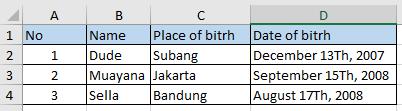
2. Buat sumber data dalam Microsoft Excel 2007 atau 2010 seperti contoh berikut simpan dalam format Excel 97 - 2003 (.xls) dengan nama menu.


3. Buka dokumen baru di Word 2007 atau 2010. Buat dokumen master dengan data berikut dan simpan dalam format Word 97 - 2003 (.doc).

Catatan: Dokumen Word dan Excel harus disimpan dalam format 97-200 karena fiture Sertakan Gambar akan digunakan dalam gambar gabungan surat Tidak dapat digunakan di Word 2007 dan 2010 (ada bug).

Bagian 2, Menggabungkan Sumber Data dengan Dokumen Induk

Langkah:

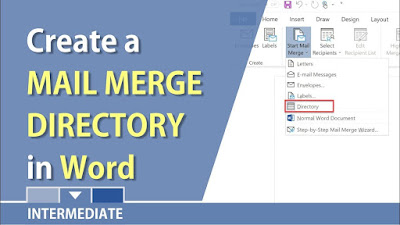
1. Dalam dokumen master MS Word, tab Mailing, grup Mulai Mail Merge, klik St Mail Merge dan pilih Direktori.

2. Sekarang kita akan memasukkan sumber data. Pada tab Surat, kelompok Grup Gabung, klik Pilih Penerima.

3. Pilih Gunakan Daftar yang Ada, dan temukan lokasi dokumen (menu.xls) di kotak Pilih Sumber Data. Kemudian klik Open.

4. Sekarang kita akan meletakkan data di setiap tempat. Letakkan kursor di sebelah kode: Kemudian pada tab Surat, kelompok Tulis & Sisipkan Bidang, klik Sisipkan Gabung dan pilih Kode.

5. Lakukan hal yang sama untuk Snack: dan sekarang tampilan dokumen akan seperti gambar berikut.

6. Selanjutnya kita akan menyisipkan gambar. Klik di kolom kedua tabel.

7. Pada tab Sisipkan, Grup ilustrasi, klik Gambar dan temukan lokasi gambar.

8. Klik pada salah satu gambar katalog. Kemudian klik panah pada Tombol Insert dan pilih Link to File.


9. Tampilannya seperti gambar berikut.

10. Selanjutnya tekan tombol AL T + F9 untuk menampilkan bidang kode

12. Pastikan posisi kursor masih dalam posisi nama file gambar (sela) yang dihapus (lihat gambar di atas). Kemudian pada tab Mailing, Write & group Fields, klik Insert Merge Field dan pilih Image.

13. Tampilannya seperti gambar berikut. Selanjutnya kita perlu menambahkan satu kode lagi sehingga gambar cocok dengan data masing-masing.

14. Pilih teks "{MERGE FIELD Picture} .jpg" seperti contoh gambar dan tekan CTRL + F9 untuk membuat kurung kurawal.

15. Pada posisi setelah kurung keriting pembuka, ketik IF TRUE seperti contoh berikut.


16. Ambil tombol AL T + F9 untuk menyembunyikan kode Field. Hasilnya seperti yang ditunjukkan di bawah ini.

17. Klik tombol tab Mailings, klik Preview Results. Klik panah untuk bergerak di antara data / catatan. Jika masih ada sesuatu yang ingin Anda ubah, klik tombol Result and la Preview lagi perubahan yang diinginkan.

18. Untuk menyimpan hasil gabungan surat, klik tombol Selesai & Gabungkan, pilih Edit Dokumen Individual, klik Semua dan OK.

Tuesday, January 29, 2019

Aplikasi Pemberkasan Sergur dan Info PPG 2019 Excel

Pelaksanaan Pendidikan Profesi Guru Dalam Jabatan tahun 2019 (PPG Daljab 2019) akan dimulai pada bulan januari 2019 dan persiapan seleksi administrasi dijadwalkan mulai 2 Oktober 2018. Calon peserta PPG dalam jabatan tahun 2019 adalah;

Peserta yang telah dinyatakan lulus seleksi akademik tahun 2017 atau 2018 dan belum tercatat sebagai peserta PPG dalam jabatan tahun 2018.

Bagi yang sudah mengikuti seleksi administrasi 2018 dengan status verifikasi dihapus, tidak dicatat sebagai calon peserta PPG 2019, dan jika merasa memenuhi persyaratan silahkan menghubungi dinas pendidikan atau LPMP setempat untuk dicatat sebagai calon peserta PPG tahun 2019.

Bagi yang sudah ditetapkan sebagai peserta PPG 2018 dan tidak mengikuti proses PPG 2018 maka tidak dapat diusulkan menjadi calon peserta PPG tahun 2019.

Memiliki NUPTK atau proses pengajuan NUPTK yang telah disetujui oleh LPMP dengan menunjukan bukti pengajuan. Bagi guru TK dengan menunjukkan bukti pengajuan yang disetujui oleh PP/BP-PAUD Dikmas

Persyaratan calon peserta PPG dalam jabatan tahun 2019 dapat dilihat pada lampiran surat edaran yang dapat dilihat di sini. Hasil seleksi akademik dan progres seleksi administrasi dapat dilihat melalui Tautan Informasi disisi bawah laman ini. Saat ini seleksi administrasi calon peserta PPG daljab 2019 sudah berakhir.

Hasil penempatan LPTK bagi calon mahasiswa PPG angkatan 1 sudah dapat dilihat melalui Tautan Informasi disisi bawah laman ini atau klik di sini. Bagi cadangan/calon mahasiswa silahkan melakukan konfirmasi kesediaan untuk ditetapkan sebagai mahasiswa PPG dalam jabatan 2019 angkatan 1.

Pelaksanaan PPG dalam jabatan tahun 2019 akan dilaksanakan dalam beberapa angkatan, berikut jadwal pelaksanaan angkatan 1,

Konfirmasi kesedian : 14-16 Januari 2019
Penetapan peserta final : 18 Januari 2019
Pelaksanaan PPG dalam jabatan :
Daring : 21 januari - 28 Februari 2019
Lapor diri : 4-5 Maret 2019
Orientasi : 6 Maret 2019
Workshop : 7 Maret- 11 April 2019
PPL : 15 April - 4 Mei 2019
UKMPPG : April-Mei 2019
Akhir Program PPG : 4 Mei 2019

Mahasiswa PPG dalam jabatan tahun 2019 angkatan 1 sudah ditetapkan sebanyak 11,252 guru dari 11,629 calon mahasiswa. Untuk mengetahui hasil penetapan peserta dapat dilihat melalui tautan Penempatan LPTK PPG 2019 Angkatan 1 disisi bawah laman ini atau klik di sini.

Bagi Bapak/Ibu yang butuh Aplikasi Pemberkasan Pencairan Tunjangan Profesi

https://ruangexcel.blogspot.com/2019/01/aplikasi-pemberkasan-sergur-dan-info.html

Aplikasi Pemberkasan Tunjangan Profesi Unduh di sini
Password : sergur2019