Ruang Excel

Excel application sharing, knowledge of Microsoft Excel, and visual basic application (vba) for education.

Enjoy You'r Visiting

Tuesday, September 3, 2019

Cara Membuat Aplikasi Excel dengan Menu Ribbon Sendiri

https://ruangexcel.blogspot.com/

Ruang Excel : Para pengembang dan pecinta aplikasi excel berbasis visual basic, mereka yang sudah paham dan berkecimpung di microsoft excel tentunya telah memiliki kreativitas sendiri dalam mengembangkan aplikasi salah satunya adalah dengan mendisgn sendiri menu ribbon dengan bantuan aplikasi Custom UI Editor yang bisa agan download deh di goolge, banyak bersebaran dan gratis lagi. he...he..

Pada kesempatan kali ini, Ane bukanlah master vba dan custom Ribbon, namun ane akan berbagi ilmu dan pengalam bagaimana cara membuat aplikasi excel dengan menu Ribbon yang didesign atau dirancang sesuai selera dan keinginan agan-agan sendiri deh. Ok gan, Kita mulai gan ke TKP.

Langkah pertama yang perlu agan siapkan sebelum membuat menu Ribbon melalui Custome UI adalah mengunduh aplikasi custom UI. Unduh Custom UI Editor 

Kemudian berikutnya langkah kedua, silahkan agan siapkan aplikasi excel yang akan dirubah menu ribbonnya dan cari scrip kode menu ribbon yang nantinya diinput ke aplikasi Custom UI Editor dan sesuaikan dengan aplikasi excel atau vba yang agan telah disiapkan. contoh seperti berikut ini :

<customUI xmlns="http://schemas.microsoft.com/office/2009/07/customui">
<commands>
    <command idMso="ApplicationOptionsDialog" enabled="false"/>
    <command idMso="FileExit" enabled="false"/>
</commands>
    <ribbon startFromScratch="true">
        <tabs>
            <tab id="CustomData" label="
App.Instrumen Penilaian. V.01" insertAfterMso="TabHome">

<group id="customGroup1" label="EDIT/CETAK DATA">
    <button id="Sheet6" imageMso="OpenStartPage" label="DATA BASE" size="large" onAction="BukaSheet6"/>
<separator  id="Separator1" />
   <button id="Sheet5" imageMso="AccessTableContacts" label="KOMPETENSI DASAR" size="large" onAction="BukaSheet5"/>
   <separator  id="Separator2" />
   <button id="Sheet2" imageMso="AccessTableContacts" label="ABSENSI SISWA" size="large" onAction="BukaSheet2"/>
   <separator  id="Separator3" />
   <button id="Sheet4" imageMso="AccessTableContacts" label="RUBRIK" size="large" onAction="BukaSheet4"/>
   <separator  id="Separator4" />
   <button id="Sheet7" imageMso="AccessTableContacts" label="JURNAL SIKAP" size="large" onAction="BukaSheet7"/>
   <separator  id="Separator5" />
   <button id="Sheet8" imageMso="SignatureLineInsert" label="REMEDIAL PENGAYAAN" size="large" onAction="BukaSheet8"/>
<separator  id="Separator6" />
   <button id="Sheet9" imageMso="SignatureLineInsert" label="PORTO FOLIO" size="large" onAction="BukaSheet9"/>
    </group>

<group id="customGroup2" label="ALAT">
    <button idMso="Copy" label="Salin" size="large"/>
    <button idMso="PasteValues" label="Tempel" visible="true" size="large" imageMso="Paste"/>
    <button idMso="FileSave" label="Simpan" size="large"/>
    <button idMso="FileClose" size="large"/>
    </group>

<group id="customGroup3" label="INFORMASI">
<button id="Sheet10" visible="true" size="large" label="Programer" imageMso="OutlookGlobe" onAction="BukaSheet10"/>
</group>

<group id="customGroup4" label="http://ruangexcel.blogspot.com">
<button id="Cap" label="Applikasi ini dirancang untuk mempermudah Guru dalam membuat Administrasi KBM di Sekolah" size="large" onAction="hakcipta" image="idmso83x83"/>
</group>
    </tab>
    </tabs>
    </ribbon>
    </customUI>

Langkah ketiga buat atau cari di google scrip kode menu ribbon yang nantinya dipasang di modul pada aplikasi excel atau vba yang agan telah dipersiapkan, agar nantinya menu ribbon yang agan buat berfungsi dan ngelink dengan nama sheets pada aplikasi excel yang agan miliki. Contoh sekripnya seperti berikut :

Sub BukaSheet2(ribbon As IRibbonControl)
Sheet2.Activate
End Sub
Sub BukaSheet3(ribbon As IRibbonControl)
Sheet3.Activate
End Sub
Sub BukaSheet4(ribbon As IRibbonControl)
Sheet4.Activate
End Sub
Sub BukaSheet5(ribbon As IRibbonControl)
Sheet5.Activate
End Sub
Sub BukaSheet6(ribbon As IRibbonControl)
Sheet6.Activate
End Sub
Sub BukaSheet7(ribbon As IRibbonControl)
Sheet7.Activate
End Sub
Sub BukaSheet8(ribbon As IRibbonControl)
Sheet8.Activate
End Sub
Sub BukaSheet9(ribbon As IRibbonControl)
Sheet9.Activate
End Sub
Sub BukaSheet10(ribbon As IRibbonControl)
Sheet10.Activate
End Sub

Nah.., setelah langkah-langkah diatas sudah dilakukan. Langkah selanjutnya adalah cara membuat Aplikasi dengan Menu Ribbon Sendiri. Caranya silahkan agan baca dan pahami berikut ini :

Pertama, Masukan kode scrip Ribbon control pada modul pada menu macros di file aplikasi yang akan kita sesuaikan menu ribbonya dan pastikan nama sheets sudah sesuai dengan nama sheets yang akan dimasukan pada aplikasi custome Ribbon.

Kedua, Masukan kode srip ribbon pada aplikasi custome Ribbon, Seperti gambar berikut :


Kemudian klik validasi (tanda ceklist merah) jika sudah benar, silahkan klik save dan tutup. maka Insya Alloh menu akan berubah sesuai yang kita buat yakni Menu Ribbon ngelink dengan sheet pada aplikasi yang kita telah buat.

Demikian berbagi kali ini semoga bermanfaat dan sukses selalu dalam setiap langkah dan niat yang positif dalam setiap hal yang telah kita lakukan.

Sunday, September 1, 2019

Aplikasi Instrumen Penilaian Versi Excel 01


Ruang Excel : Dalam rangka terus memberikan pengajaran dan bimbingan yang terbaik kepada para peserta didik untuk kemajuan sekolah serta bangsa ini, salah satunya adalah pengolahan penilaian yang Autentik, saintifik dan berkarakter. Oleh karenanya seorang guru sudah sepatutnya harus kreatif dan inovatif dalam membuat instrumen penilaian hasil evaluasi kegiatan belajar mengajar (KBM) di sekolah.

Alhamdulillahirobbil'alamiin..dikesempatan tahun baru Islam tanggal 1 Muharam 1441 hijriyah ini. Saya mendapat sebuah ide untuk membuat Aplikasi instrumen Penilaian Versi 01 dengan memanfaatkan fasilitas Cutome Ribbon dan visual basic (vba) yang Insya Alloh bermanfaat buat para guru untuk memper mudah dalam pengolahan hasil evaluasi pembelajaran di sekolah. Meskipun dalam aplikasi ini saya buat contoh buata sekolah menengah pertama (SMP) namun bisa digunakan untuk Sekolah Dasar (SD) tinggal disesuaikan dengan sekolah masing-masing.

Aplikasi Instrumen Penilaian ini terdapat dua belas (12) instrumen menu ribbon yakni :


1.  Menu Data Base

   Menu data base merupakan menu untuk input data peserta didik berupa kolom nomor urut, Nomor  Induk Sekolah (NIS), Nomor Induk Sekolah Nasional (NISN), Nama Peserta didik, Jenis Kelamin, Kelas, dan Asal Kelas. Pada bagian kolom kelas (kelas saat ini)  dan asal sekolah harus disi agar aplikasi ini bisa berfungsi dan ngelink ke menu-menu instrumen yang lainnya.

    Ketika kolom Kelas disi dengan “A” dan kolom Asal Sekolah disi dengan “7F”, maka pada instrumen yang lain akan ngelink dan akan diubah menjadi “8A” (sesuai kelas pada saat ini) dan seterusnya.

2.  Kompetensi Dasar

    Pada menu instrumen kompetensi dasar terdapat empat (4) kolom yakni : kolom nomor, nama guru, mapel yang diampuh, dan kompetensi dasar. Silahkan isi sesuai nama guru, mapel yang diampuh dan kompetensi dasar pada mata pelajaran yang diampuh.

 3.  Absensi Siswa

    Pada menu absensi siswa terdapat tujuh (7) kolom yakni; kolom nomor, nis, nisn, nama siswa, jenis kelamin, tanggal pertemuan, dan jumlah (absen, izin,sakit). Untuk mengganti isi data pada kolom nomor, urut, nis, nisn, dan nama siswa silahkan klik tombol spin pada bagian atas atau bawah.

4.  Rubrik Penilaian Kelompok

    Pada menu instrumen rubrik penilaian diskusi kelompok pada bagian cell identitas mata pelajaran dan kompetensi dasar terdapat data validation, bapak/ibu tinggal pilih dan data validation ini ngelink pada menu kompetensi dasar.

   Pada instrumen ini terdapat sembilan (kolom) yakni kolom nomor urut, nama siswa, jenis kelamin, kemampuan presentasi, kemampuan bertanya, kemampuan menjawab, menjaga tata tertib berdiskusi, jumlah skor, dan nilai. Pada setiap kemampuan diberi skor antara 1 sd 4.

5.  Jurnal Sikap

   Pada menu instrumen jurnal sikap terdapat tujuh (7) kolom yakni kolom tanggal, nama, jenis kelamin, sikap yang teramati ( Positif/Negatif), karakter yang dikembangkan, tindak lanjut, dan tanda tangan siswa. Jurnal sikap digunakan untuk mencatat kejadian (obsevasi) sikap peserta didik ketika KBM di kelas.

6.  Remedial dan Pengayaan

  Instrumen remedial dan pengayaan digunakan untuk memaksimalkan kemampuan anak dalam memahami subuah materi pembelajaran. Peserta didik yang nilainya di bawah Kriteria Ketuntasan Minimum (KKM) maka diadakan remedial dan peserta didik yang nilainya di atas Kriteria Ketuntasan Minimum (KKM) maka dilakukan pengayaan.


7.  Porto Folio

  Penilaian porto folio Penilaian adalah teknik penilaian yang dilakukan dengan cara menilai hasil karya peserta  didik  yang  berupa  kumpulan  tugas,  karya,  prestasi  akademik dan non  akademik,  yang dikerjakan atau dihasilkan peserta  didik. Contoh  karangan,  puisi, surat,  lukisan, laporan  penelitian, laporan kerja kelompok, sertifikat atau tanda penghargaan yang pernah diterima oleh pesertadidik.  Kumpulan  ini  menggambarkan  minat,  perkembangan,  prestasi  dan  kreativitas  peserta didik pada satu periode tertentu.

Portofolio  penilaian  bukan sekadar  kumpulan  hasil  kerja  siswa,  melainkan  kumpulan  hasil kerja  siswa  dari  kegiatan  yang  sengaja  diperbuat  peserta didik  untuk  menunjukkan  bukti  tentang kompetensi,  pemahaman,  dan  capaian  peserta didik  terhadap  kompetensi  dalam  mata  pelajaran tertentu.    Portofolio  juga  merupakan  kumpulan  informasi  yang  perlu  diketahui  oleh  guru sebagai  bahan  pertimbangan  dalam  menentukan  langkah-langkah  perbaikan  pembelajaran, atau peningkatan belajar peserta didik.

8.   Salin

      Menu salin (copy) digunakan untuk menyalin data pada cell tertentu

9.  Tempel

    Menu tempel digunakan untuk meduplikat data (paste) dari satu cell ke cell tertentu.

10.   Simpan

        Menu simpan digunakan untuk menyimpan hasil perubahan data.

11.   Close

        Menu close digunakan untuk mengklos file

12.   Pengembang

       Menu pengembang merupakan informasi pengembang dari aplikasi ini.

Demikian pemaparan singkan mengenai Aplikasi Instrumen Penilaian versi 01 ini Semoga bisa dipahami dan bermanfaat.

Aplikasi Instrumen Penilaian V.01visual basic silahkan diunduh agar bisa login ke aplikasi gunakan username "admin" dan password "yaafattahu".


Monday, July 22, 2019

Cara Membuat Menu Form Input, Cari, dan Hapus Tanpa Rumus Vba

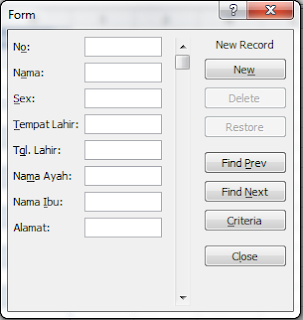
Gambar Menu form ecxel

Langkah Pertama, Membuat Tabel Database. Sebelum kita menggunakan fitur form ini, terlebih dahulu kita harus menentukan jumlah kolom tabel yang akan digunakan. Contohnya: jika kita ingin membuat 8 kolom isian, maka kita blok kolom A hingga kolom H, kemudian tampilkan kotak dialog 'Create Table' dengan memilih menu: Insert > Tables > Table, Lalu klik 'OK'. Selanjutnya kita tinggal mengubah tulisan 'Column1' dan seterusnya sesuai dengan judul masing-masing kolom.


Gambar Menu formula excel


Langkah Kedua, Kita menampilkan Icon Form. Pada awalnya menu perintah Form ini tidak ditampilkan pada menu di bagian sudut kiri atas (menu Ribbon), maka untuk dapat menampilkannya mari kita ikuti langkah-langka berikut:


Pertama, Klik tanda panah kecil pada menu Ribbon lalu pilih 'More Commands...'(seperti terlihat dalam gambar di atas). Selanjutnya akan tampil kotak dialog 'Excel Options' yang menyorot menu 'Quick Access Toolbar'.


Kedua, Pada menu drop-down di bawah tulisan 'Choose commands from:', kita pilih 'Commands Not in the Ribbon', kemudian temukan dan pilih menu Form...' pada kotak daftar di sebelah kiri. Selanjutnya klik tombol 'Add >>', maka menu 'Form...' tersebut tampil di kotak daftar di sebelah kanan.


Ketiga, Klik 'OK' dan icon telah berhasil kita aktifkan (terlihat seperti pada gambar di bawah ini) Setelah kita melakukan langkah tersebut diatas, ketika menu icon Form kita klik, maka form entri data ditampilkan dengan isian sesuai judul kolom tabel yang kita buat sebelumnya.


Melalui kotak dialog form ini, kita tidak hanya dapat membuat entri data, akan tetapi dapat pula meng-edit data yang telah tercatat pada daftar, menghapus data juga dapat mencari dan menampilkan data sesuai dengan kriteria yang kita tentukan. 


Adapun kriteria tersebut, misalnya: setelah kita meng-klik tombol 'Criteria', agar dapat menampilkan data dengan nama berawalan huruf 'H', maka pada isian Nama ketik H lalu kita dapat mengklik tombol 'Find Next' atau 'Find Prev' untuk menampilkan data khusus yang telah terpilih. Untuk mencari atau menghapus entri tertentu pada tabel Excel melalui tombol Form, kita dapat mengikuti langkah-langkah seperti contoh yang ditunjukkan pada video tutorial di bawah ini.


Video Tutorial Membuat Menu Form Input, Cari, dan Hapus Data tanpa Rumus dan Kode vba

Sunday, June 30, 2019

Aplikasi Mutasi Siswa Masuk versi excel 01


Apliikasi Mutasi Siswa Masuk versi 01

Ruang Excel : Salam sejahtera, Pada kesempatan sebelumnya saya telah meposting artikel dan Aplikasi MutasiSiswa (Keluar) versi 03. Nah, Dikesempatan ini saya akan berbagi Aplikasi Mutasi Siswa Masuk. Aplikasi ini saya buat untuk membantu para operator sekolah agar lebih mudah dalam membuat administrasi mutasi siswa dan pelayanan kepada oran tua siswa.

Pada Aplikasi Mutasi Siswa (masuk) versi 01 terdapat dua lembar kerja excel (sheet) yakni sheet surat dan sheet Daftar Surat.

   1.  Sheet Surat

Pada sheet Surat berfungsi sebagai lembar kerja untuk menginput data siswa masuk dan mencetak surat untuk membalas surat mutasi dari sekolah asal sebagai keterangan bahwa siswa yang dimutasikan telah diterima atau siap diterima.

Pada cell A26:U26 berisi deskripsi data validasi yang bisa diubah (pilih) yang sumbernya dari cell W26:W27 dan bisa diedit sesuai keinginan. Ketika isi cell A26:U26 dirubah pilihannya maka akan merubah status mutasi pada cell C30 menjadi “Telah Diterima” atau “Siap Diterima”.

Status Mutasi “Telah Diterima” apabila sekolah asal telah mengeluarkan berkas mutasi  siswa dan melakukan sinkronisasi aplikasidapodikdasmen online serta sekolah tujuan atau sekolah yang menerima mutasi siswa telah berhasil menarik siswa dari aplikasi dapodik pada portal dapodikdasmen online.

Status mutasi “Siap Diterima”, apabila sekolah asal belum mengeluarkan berkas mutasi siswa dan melakukan sinkronisasi aplikasi dapaodik pada portal dapodikdasmen online sehingga sekolah yang akan menerima siswa mutasi belum bisa menarik peserta didik dari aplikasi dapodik sekolah asal pada portal dapodikdasmen online.

Selain itu, pada lembar kerja (sheet) “surat” terdapat tiga button (tombol) yakni :

      a.  Button Catat

Button catat berfungsi untuk menginput data siswa pada sheet surat agar data masuk ke lembar kerja daftar surat sebagai arsip. Ketika berhasil terinput maka akan ada notifikasi “Berhasil”.

      b.  Button Hapus

Button hapus berpungsi untuk menghapus data isian pada sheet surat ketika data siswa mutasi telah terinput ke lembar kerja daftar surat.

      c.  Button Cetak

Button cetak berfungsi untuk mencetak lembar kerja surat untuk membalas surat mutasi dari sekolah asal.

      2.    Sheet Daftar Surat

Pada sheet daftar surat berfungsi untuk arsip yang datanya hasil dari input sheet surat. Jika kita hendak menghapus data dari daftar surat cukup dengan hapus data tanpa delete baris pada sheet daftar surat dan diharapkan tidak menghapus data pada cell P1, karena sebagai rumus bantu untuk penomoran otomatis pada sheet daftar surat.

Demikian berbagi informasi dan aplikasi mutasi siswa masuk, semoga bermanfaat.

Aplikasi MutasiSiswa masuk Versi 01 unduh untuk pengembangan


Tuesday, June 25, 2019

Aplikasi Mutasi Siswa Versi Excel 03

Dalam rangka membantu dan meringkankan Operator sekolah maupun guru dalam pembuatan Surat Keterangan pindah Sekolah. Pada kesempatan ini, kami mencoba untuk share Aplikasi Mutasi terbaru versi 03 dimana pada sebelumnya telah diposting Aplikasi Mutasi versi 02. Pada versi 03 terdapat pembaruan yakni pada sheet "PD" dilengkapi dengan tombol "Import Data" yang terintegrasi dengan file peserta didik dari hasil unduh pada Aplikasi Dapodikdasmen offline. 


Aplikasi dapodik versi excel yang dibuat sederhana ini digunakan untuk mencetak Surat Keterangan pindah sekolah sekaligus secara otomatis mencari murid yang akan mutasi dengan memasukan nomor induk pada kolom pencarian dan pada tombol Entri maka data akan tercatat dalam tabel Data mutasi, berikut gambaran aplikasinya :


1. Download Aplikasi Mutasi versi 03
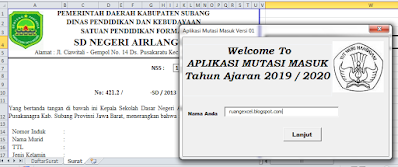
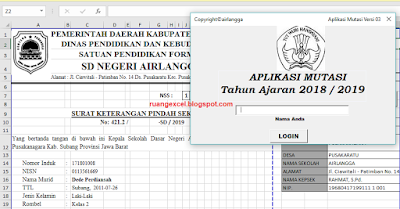
2. Buka, maka akan muncul seperti di bawah dan ketik nama anda (Operator/guru)

3. Isi Sheet "PD" dengan tombol import data, jika terdapat data maka sebelum import data dibersihkan dulu tanpa harus delete row. import data dari File Data Peserta didik Di Aplikasi dapodik offline (Jangan merubah format)


4. setelah login silahkan ketik NIS peserta didik atur tanggal mutasi dan isikan identitas sekolah anda maka secara otomatis data siswa muncul dan isi surat berubah sesuai isian identitas sekolah yang anda masukan.


5. jika nama siswa sudah yang akan dimutasi sudah muncul kemudian klik tombol Catat maka siswa akan terinput di Data mutasi dan Cetak surat mutasinya.


Demikian share kali ini  semoga bisa membatu untuk kerjaan anda. Download AplikasiMutasi


Versi terbaru penambahan tombol Ganti Logo Intansi  Download Aplikasi Mutasi V.03 untuk dimanfaatkan dan bisa dikembangkan

Tuesday, June 18, 2019

Aplikasi Raport Kurikulum 2013 Versi Excel 01.19


Ruang Excel: Salam sejahtera rekan-rekan dewan guru dan operator sekolah. Pada beberapa hari sebelunya saya sudah posting AplikasiRaport Kurikulum 2013 V.04.19. Naha pada kesempatan ini saya akan berbagi informasi dan Aplikasi. Setelah dilaksanakannya Penilaian Akhir Tahun (PAT), Kegiatan pembelajaran di sekolah semester genap tahun pelajaran 2018/2019 telah berakhir pula dan tentunya para dewan guru beserta operator sekolah telah disibukan dengan berbagai pengelolaan nilai hasil evaluasi pembelajaran yang kemudian melaporkannya kepada orang tua murid. Oleh karena itu saya mencoba untuk mengembangkan “Aplikasi Rapot Kurikulum 2013 V.01.19” yang merupakan sebagai upaya untuk mengefisienkan waktu dan meringankan beban para dewan guru dan operator sekolah dalam pembuatan pelaporan hasil belajar peserta didik untuk segera dapat dilaporkan dengan sebaik-baiknya.

Baiklah para rekan dewan guru dan operator yang saya hormati, langsung saja saya paparkan penggunaan dan fungsi Aplikasi Rapot Kurikulum 2013 versi 01.19 semester genap ini.
Aplikasi ini merupakan hasil pengembangan (bukan bersifat paten) dan bukan produk dari kemedikbud melainkan sebuah Aplikasi excel sederhana sebagai alternative guna mempercepat serta memudahkan tugas rekan dewawn guru dan operator sekolah.

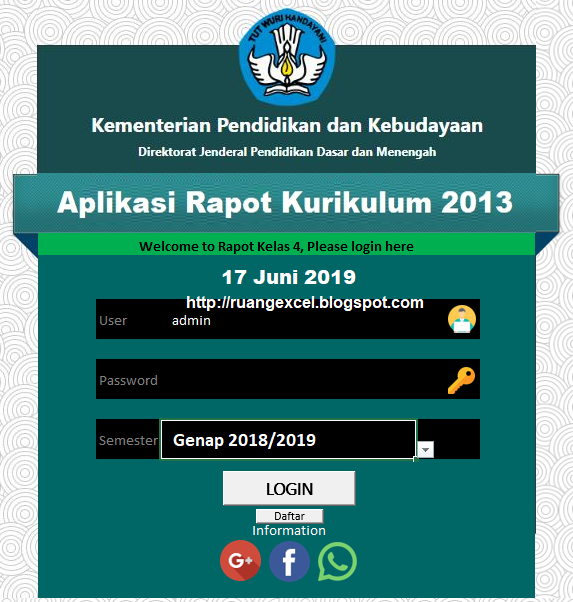
Pertama, Ketika rekan-rekan dewan guru dan operator pertama kali membuka file aplikasi raport kurikulum 2013 berbasis visual basic (vba) ini, akan disajikan lembaran kerja berupa menu “Login” dan dipersilahkan rekan-rekan dewan guru dan operator untuk memasukan User (admin) dan Password (bismillah) dengan benar agar Aplikasi rapot Kurikulum 2013 ini terbuka dan bias melanjutkan ke lembar kerja (sheet) berikutnya.

Kedua, setelah file terbuka maka yang harus rekan-rekan dewan guru dan operator sekolah kerjakan adalah pengisian kolom “Identitas Sekolah” dan jika rekan-rekan dewan guru dan operator sekolah ingin mengganti foto profil dengan foto pribadi dewan guru atau operator, silahkan upload pada bagian pojok kiri-atas dengan klik menu “upload”. Selanjutnya isi menu input data “Siswa”, KKM, Kurikulum (berisi KI-KD), Nilai Sikap, Nilai Pengetahuan, Nilai Keterampilan, dan Absen secara berurutan dan benar.

Ketiga, Pada lembar kerja (menu Siswa) terdapat lima tombol button yakni Import Data, Sorter NIPD, Sorter Rombel, Hapus Data, dan Home (untuk kembali ke halaman utama). Sebelum mengisi menu input data “Siswa”, silahkan hapus data dengan klik tombol button “Hapus Data” (tanpa delete row) dan saya sarankan untuk mengunduh Data Peserta didik di Aplikasi dapodikdasmen Offline, kemudian simpan pada folder bersama Aplikasi ini dan buka file hasil unduhan tersebut dengan tidak mengubah format (biarkan format seadanya). Selanjutnya tutup dengan “save close”agar ketika upload data siswa berjalan dengan baik. Hal ini dilakukan agar lebih efisien dan tidak input ulang data peserta didik secara manual. Penjelasan kelima button adalah sebagai berikut :

   1.Hapus Data
Button Hapus data berfungsi untuk menghapus data ketika akan melakukan import data dengan tujuan agar data tidak bertumpukan.

Button import data berfungsi untuk menginput data peserta didik dari hasil unduhan di Aplikasi dapodikdasmen offline agar secara otomatis masuk ke lembar kerja (sheet data siswa).

   3. Sort NIPD
Button Sort NIPD berfungsi untuk mengurutkan data peserta didik berdasarkan urutan nomor induk secara otomatis.

   4.Sort Rombel
Button Sort Rombel berfungsi untuk mengurutkan data peserta didik berdasarkan rombel, setelah mengurutkan data peserta didik berdasarkan NIPD (Nomor induk) dengan Sort NIPD.

   5.Home berfungsi untuk kembali ke halaman utama.

Keempat, Silahkan isi menu KKM dengan KKM Satuan pendidikan, isi Kurikulum (KI-KD), Nilai Sikap, Nilai Pengetahuan, Nilai Keterampilan, dan Absen (Ekstrakulikuler,absensi,tinggi badan/berat badan, kolom saran, kondisi kesehatan, dan prestasi peserta didik).

Kelima, Pada lembar kerja Identitas raport terdapat foto murid dan terdapat pula tombol spin serta button upload foto murid. Pastikan folder photo harus tetap berdampingan dengan file aplikasi ini dan ketika kita upload foto secara otomatis foto tersebut terupload sesuai nama murid pada posisi nama di cell “G7” dan masuk kedalam folder foto.

Demikian panduan singkat tentang Aplikasi Rapot Kurikulum 2013 V.01.19 ini, Semoga bermanfaat dan sukses buat rekan-rekan dewan guru dan operator sekolah.

Monday, June 17, 2019

Aplikasi Rapot Kurikulum 2013 Versi Excel 04.19


Aplikasi Rapot Kurikulum 2013 Versi 04.19

Ruang Excel : Salam sejahtera para dewan guru dan operator sekolah. pada kesempatan ini saya akan berbagi ilmu dan Aplikasi. Penghasilan kena pajak dilaksanakannya PENILAIAN Akhir Tahun (PAT), Kegiatan Pembelajaran di sekolah semester GENAP Tahun Pelajaran 2018/2019 Telah Berakhir pula Dan tentunya para dewan guru Beserta Operator sekolah Telah disibukan DENGAN different  telkom  analisis  Dan  Pengelolaan Nilai hasil temuan Evaluasi  Pembelajaran, Sebagai Bahan Pelaporan hasil temuan Pembelajaran Peserta didik di sekolah selama setahun. Oleh karena itu saya mencoba untuk mengembangkan “ Aplikasi Rapot Kurikulum 2013” yang merupakan sebagai upaya untuk mengefisienkan waktu dan meringankan beban para dewan guru dan operator dalam pembuatan pelaporan hasil belajar peserta didik untuk segera dapat dilaporkan kepada orang tua murid  dengan sebaik-baiknya.

Baiklah para dewan guru dan operator yang saya hormati, langsung saja saya paparkan penggunaan dan fungsi Aplikasi Rapot Kurikulum 2013 versi 04.19 semester genap ini.

Pertama , Aplikasi ini merupakan hasil pengembangan dan bukan bersifat paten. Ketika rekan-rekan dewan guru dan operator pertama kali membuka file aplikasi rapot kurikulum 2013 berbasis visual basic (vba) ini, akan disajikan lembaran kerja berupa menu “Login” dan dipersilahkan rekan-rekan dewan guru dan operator untuk memasukkan User (admin) dan Password (YaaFatahuYaaalim) dengan benar agar Aplikasi repot Kurikulum 2013 ini terbuka dan bias melanjutkan ke lembar kerja (sheet) berikutnya.


Kedua , setelah file terbuka maka yang harus rekan-rekan dewan guru dan operator melakukan pengisian kolom “Identitas Sekolah” dan jika rekan-rekan dewan guru dan operator sekolah ingin mengganti profil dengan foto pribadi guru atau operator, silahkan unggah pada bagian pojok kiri-atas dengan klik menu “upload”. Selanjutnya isi menu input data “Siswa”, KKM, Kurikulum (berisi KI-KD), Nilai Sikap, Nilai Pengetahuan, Nilai Keterampilan, dan Absen secara berurutan dan benar. 

Ketiga , Pada lembar kerja (menu Siswa) terdapat lima tombol tombol yakni Import Data, Sorter NIPD, Sorter Rombel, Hapus Data, dan Home (untuk kembali ke halaman utama). Sebelum mengisi menu  input data  “Siswa”, silahkan hapus data dengan mengklik tombol tombol “Hapus Data” (tanpa menghapus baris) dan saya menyarankan untuk mengunduh Data Peserta didik di  Aplikasi dapodikdasmenOffline , kemudian simpan pada folder bersama Aplikasi ini dan buka hasil unduhan file tersebut dengan tidak mengubah format (biarkan format seadanya). Selanjutnya tutup dengan “save close” agar ketika mengunggah data siswa berjalan dengan baik. Hal ini dilakukan agar lebih efisien dan tidak memasukkan ulang data peserta didik secara manual. Penjelasan tombol kelima adalah sebagai berikut :

     1. Hapus Data

Button Hapus data berfungsi untuk menghapus data ketika akan melakukan impor data dengan tujuan agar data tidak bertumpukan.

     2.   Impor data

Button import data berfungsi untuk menginput data peserta didik dari hasil unduhan di  Aplikasi dapodikdasmen offline  agar secara otomatis masuk ke lembar kerja (sheet data siswa).

    3. Urutkan NIPD

Button Sort NIPD berfungsi untuk mengurutkan data peserta didik berdasarkan  urutan nomor  induk secara  otomatis .

     4. Sortir Rombel

Button Sort Rombel bekerja untuk mengurutkan data peserta didik berdasarkan rombel, setelah mengurutkan data peserta didik berdasarkan NIPD (Nomor induk) dengan Sort NIPD.

    5. Rumah berfunfsi untuk kembali ke halaman utama.

Keempat , Silahkan isi menu KKM dengan KKM Satuan pendidikan, isi Kurikulum (KI-KD), Nilai Sikap, Nilai Pengetahuan, Nilai Keterampilan, dan Absen (Ekstrakulikuler,absensi,tinggi badan/berat badan, kolom saran, kondisi kesehatan, dan prestasi peserta didik).

Panduan singkat tentang Aplikasi Rapot Kurikulum 2013 ini, Semoga bermanfaat dan sukses untuk rekan-rekan dewan guru dan operator sekolah.

Unduh  Aplikasi Rapot Kurikulum 2013 Versi 04.19 semester Genap  (kelas 4) 
Unduh  Aplikasi Rapot Kurikulum 2013 Versi 01.19 semester Genap  (kelas 1) 


Friday, June 14, 2019

Aplikasi Excel Input Peserta Didik Baru


http://ruangexcel.blogspot.com/

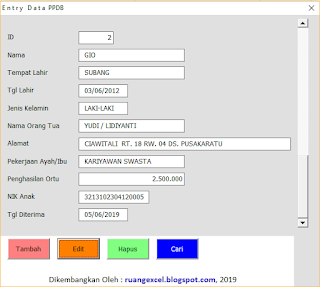
ruangexcel.blogspot.com: Salam sejahtera saya sampaikan kepada Bapak/Ibu guru dan operator sekolah.  Dalam rangka upaya membantu dan memudahkan pekerjaan operator sekolah atau bapak/ibu guru wali kelas dalam menginput data siswa baru pada kegiatan Penerimaan Peserta Didik Baru (PPDB) tahun pelajaran 2022/2023. Maka, dikesempatan ini saya ingin berbagi informasi dan aplikasi input data siswa baru versi visual basic (vba) yang terdapat pada microsoftexcel . Aplikasi input data siswa baru ini Insya Allah sangat bermanfaat dan perlu saya jelaskan secara singkat  kepada bapak/ibu guru atau operator  bahwa aplikasi ini terdapat dua sheet atau lembar kerja excel yakni:

  1. Sheet formulir yang bisa digunakan untuk formulir isian yang harus dicetak dan dibagikan kepada orang tua siswa atau wali murid untuk disi dengan data calon siswa baru.
  2. Sheet Input Data siswa baru terdiri dari empat menu (button) yakni;

a.      Menu Tambah :
Menu tambah berfungsi untuk menambah data siswa baru yang akan diinput pada sheet data dan setiap penambahan siswa baru pada kolom Id secara otomatis menambah.

b.     Menu Edit :
Menu edit berfungsi untuk mengedit atau meperbaiki data yang sudah terinput pada sheet data. Jika perbaikan sudah selesai maka harus klik simpan agar data yang telah kita edit atau perbaiki tersimpan pada sheet data.

c.      Menu hapus :
Menu hapus berfungsi untuk menghapus data yang telah terinput pada sheet data.

d.     Menu Cari Data
Menu cari data berfungsi untuk mencari data yang telah terinput pada sheet data. Ketika kita ingin mengedit (meperbaiki) atau menghapus data yang kita inginkan maka, kita manfaatkan menu cari data untuk menampilkan data secara cepat dan akurat sesuai yang kita inginkan dan akan kita perbaiki atau hapus.

Demikian berbagi aplikasi dan ilmu, semoga bermanfaat, sukses dan berkah. Aamiin.

Aplikasi sederhana Input Data Siswa Baru (PPDB) Unduh di sini.
Aplikasi PPDB terbaru Versi 02 Unduh di sini

Friday, June 7, 2019

APLIKASI EXCEL CETAK LABEL UNDANGAN PERNIKAHAN DAN KHITANAN

Saat sudah matang  dalam artian  sudah siap baik secara matang maupun matang adalah menikah dengan seorang perempuan yang merupakan Sunnah Rasulullah SAW. Menikah adalah salah satu cara menentramkan hati kita. Allah SWT berfirman dalam QS. Ar-Rum ayat 21, yakni:


اتِÙ‡ِ Ù„َÙ‚َ Ù„َÙƒُÙ… اجاً Ù„ِّتَسْÙƒُÙ†ُوا Ù„َÙŠْÙ‡َا Ù„َ Ù„ِÙƒَ Ù„َآيَاتٍ Ù„ِّÙ‚َÙˆْÙ…ٍ -٢١

“Dan di antara tanda-tanda (kebesaran)-Nya adalah menciptakan Dia menciptakan-pa-sangan untukmu dari jenismu sendiri, agar sayang kamu cenderung dan merasa tenteram kepadanya, dan Dia Menjadikan di antaramu rasa kasih dan. Sungguh, pada yang demikian itu benar-benar terdapat tanda-tanda (kebesaran Allah) bagi kaum yang berpikir.”

Nah..Kawan, Jika kita sudah siap baik secara biologis maupun materil “Jangan menunda-nunda pernikahan” bersegeralah memperistri seorang wanita idaman kita. Bikin surat Undangan dan Undang semua rekan krabat kita agar pernikahan kita disaksikan oleh hal yang layak.

Saya akan membantu bagaimana cara membuat Aplikasi excel label undangan resepsi pernikahan atau walimatul khitan, berikut langkah-langkahnya :

    1. Buka lembar kerja excel

    2. Buat sheet data nama, jabatan, alamat rekan-rekan kita yang akan diundang pada acara resepsi.

   3. Buat lembar cetak label undangan dan gunakan rumus excel  =VLOOKUP(=VLOOKUP(B1;DATA!$A$2:$C$1500;2) untuk mengambil data database yang akan diundang.

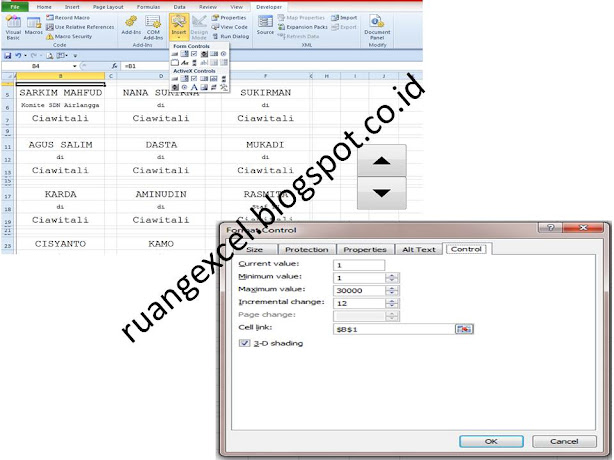
   4. Klik menu developer, klik insert dan pilih spin button buat bikin tombol pencarian letakan di lembar excel.


ruangexcel.blogspot.com


     5. Tombol spin button klik kanan pilih format control maka akan terbuka jendelah seperti di atas :  

    6. Pada Cell link ketik pada cell B1, tentukan nilai maksimum (isi dengan jumlah data yang akan kita undang) kemudian klik OK.  


   Sekali cetak ada 9 label nama undangan

  Lebih jelasnya  Download Aplikasi Label Surat Undangan Pernikahan dan Khitanan .